WordPressにインストールしたプラグイン、最後に更新したのはいつでしょうか?
「サイトは問題なく表示されているから大丈夫」「更新すると不具合が起きそうなので、そのままにしている」という方もいるかもしれません。
しかし、古いプラグインにセキュリティ上の欠陥(脆弱性)が残っている場合、不正アクセスやサイト改ざんにつながるおそれがあります。
WordPressサイトへの攻撃は、企業の規模や知名度だけで対象が決まるわけではありません。攻撃Botがインターネット上のWebサイトを自動的に調査し、既知の脆弱性を悪用するケースもあります。
今回は、WordPressサイトが不正アクセスや改ざんを受ける主な原因と、Web担当者が実践しておきたい4つのセキュリティ対策について解説します。
WordPressサイトが不正アクセスや改ざんを受ける原因とは?
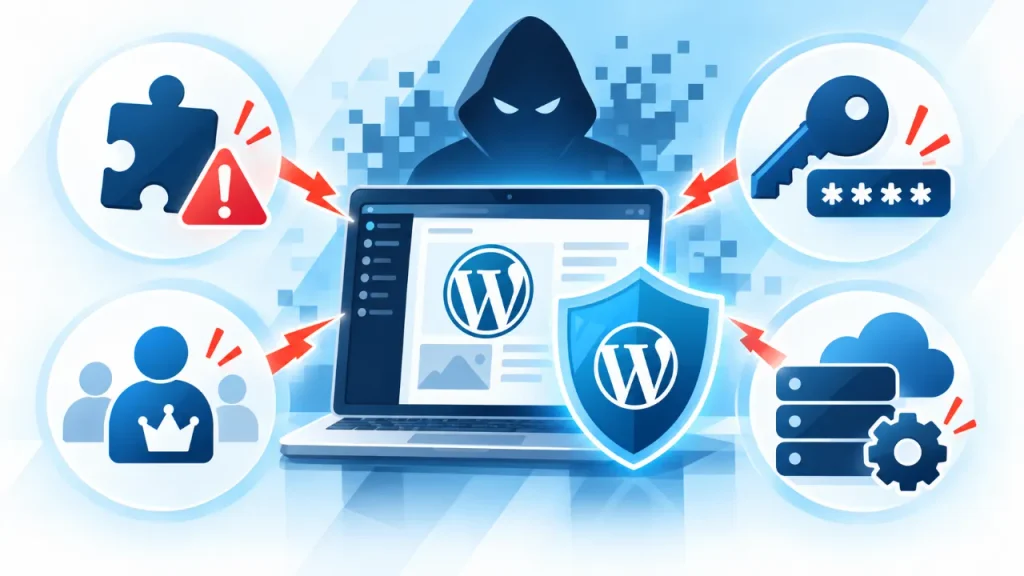
WordPressが攻撃される原因は一つではありません。プラグインやテーマの脆弱性だけでなく、パスワードの漏洩やサーバー設定の不備なども考えられます。
代表的な原因には、次のようなものがあります。
- 古いプラグイン・テーマ:修正されていない脆弱性が悪用される。
- パスワードの漏洩:流出した認証情報を利用して管理画面へ不正ログインされる。
- 不適切なアクセス権限:必要以上の権限を持つアカウントやファイル設定が悪用される。
- サーバーや連携機能の問題:設定不備や外部サービスの認証情報の漏洩などが侵入につながる。
不正アクセスが成立すると、Webサイトの内容を書き換えられたり、訪問者を不審なサイトへ転送されたり、保存されている情報を盗まれたりする可能性があります。
また、攻撃に悪用されたサイトが迷惑メールの送信やフィッシングなどに利用されることもあります。
プラグインの更新放置が特に注意される理由
WordPressのセキュリティを考えるうえで、プラグインの管理は重要なポイントです。
WordPress専門のセキュリティ企業Patchstackが公開した2026年版レポートでは、2025年に報告されたWordPress関連の新規脆弱性のうち、約91%がプラグインで発見されたとされています。
ただし、これは報告された脆弱性の割合であり、実際の不正アクセス被害の91%がプラグインを原因としているという意味ではありません。
重要なのは、脆弱性が修正された新しいバージョンが公開されていても、更新しなければ古い問題が残る場合があるということです。
無効化しているプラグインも確認が必要
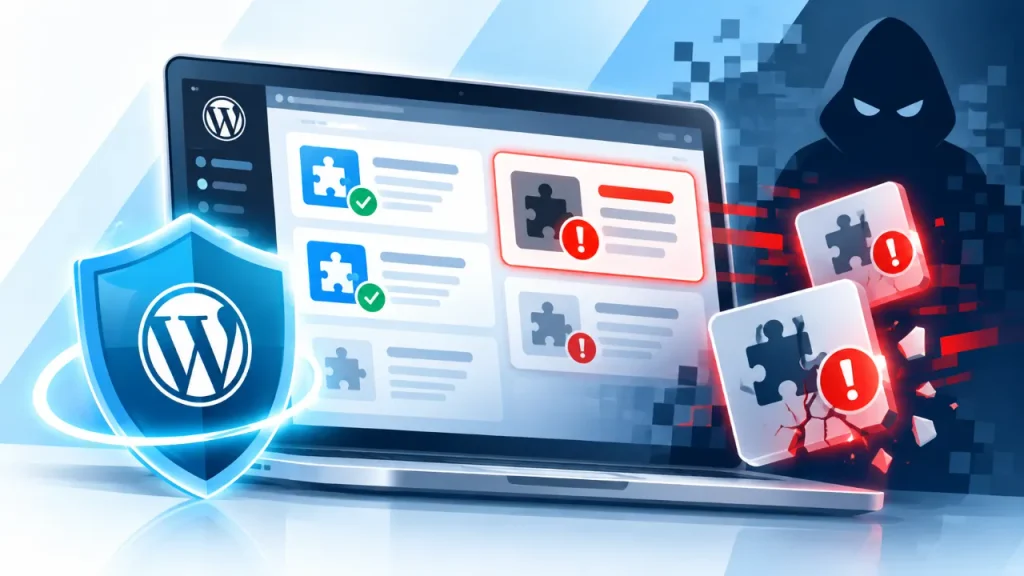
WordPressの管理画面でプラグインを「無効化」しても、通常はプラグインのファイルがサーバー内に残ります。
無効化されたプラグインはWordPressの通常の実行処理から外れますが、ファイルの構造やサーバー設定によっては、一部のファイルへ直接アクセスできる場合があります。
そのため、今後使用する予定がないプラグインは、必要なデータや依存関係を確認したうえで削除することをおすすめします。
放置したWordPressと適切に管理されたWordPressの違い
定期的に管理しているサイトでも、セキュリティ事故を完全に防げるわけではありません。しかし、更新やバックアップなどの対策を行うことで、リスクの低減や障害発生時の対応に役立ちます。
| 比較項目 | 管理を放置しているサイト | 定期的に管理しているサイト |
|---|---|---|
| プラグインの脆弱性 | 既知の脆弱性が残る可能性がある | 更新により修正済みの脆弱性への対処を進められる |
| 不正ログイン対策 | パスワード管理や認証保護が不十分な場合がある | 多要素認証やログイン試行制限を導入できる |
| 障害時の復旧 | 正常なバックアップがなければ復旧が難しくなる | バックアップと復旧手順を用意して対応できる |
| 運用負担 | 問題発生後に緊急対応が必要になる場合がある | 定期的な点検と計画的な対応を行いやすい |
WordPressを安全に運用するための4つの基本対策
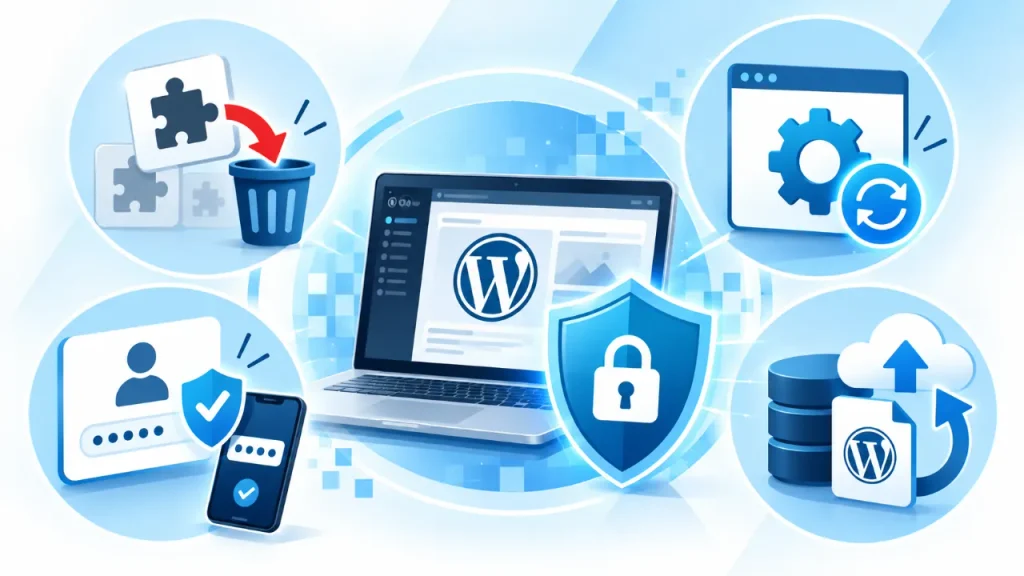
ここからは、企業のWeb担当者でも確認しやすい基本的な対策をご紹介します。
対策① 使っていないプラグインを整理・削除する
まずは、WordPress管理画面の「プラグイン」から、インストールされているプラグインの一覧を確認しましょう。現在使用していないプラグインや、過去にテスト目的で導入したままのプラグインがないかを調べます。
不要なものは、必要なデータや関連機能への影響を確認してから削除します。長期間更新されていないプラグインについては、開発元の状況や代替製品の有無を確認することも重要です。
ただし、更新が長期間行われていないことだけで、必ず脆弱性があるとは限りません。また、必要なプラグインを安易に削除すると、サイトの機能が停止する場合があります。
対策② WordPress本体・テーマ・プラグインを適切に更新する
WordPress本体やテーマ、プラグインの更新には、新機能の追加だけでなく、セキュリティ上の問題の修正が含まれる場合があります。
そのため、更新通知を長期間放置せず、必要なアップデートを適用することが重要です。
ただし、本番サイトで準備をせずに更新すると、テーマやほかのプラグインとの互換性問題が発生する場合があります。
安全に更新するためには、次の流れを基本にするとよいでしょう。
- 更新内容と対応するWordPress・PHPのバージョンを確認する。
- 作業前にバックアップを取得する。
- 必要に応じてステージング環境で更新を試す。
- 更新後にサイト表示や問い合わせフォームなどの動作を確認する。
なお、すでに悪用されている重大な脆弱性がある場合は、通常の更新予定を待たず、早めの対応を検討する必要があります。
対策③ 多要素認証とログイン試行制限を導入する
管理画面の不正ログイン対策として、長く推測されにくいパスワードの使用と、多要素認証(MFA)の導入を検討しましょう。
多要素認証は、パスワードに加えて別の認証要素を求める仕組みです。パスワードが第三者に知られた場合でも、それだけでログインされるリスクを減らせます。
さらに、ログイン試行回数の制限や、不審なアクセスの監視を組み合わせることも有効です。
なお、ログインURLを変更する方法もありますが、これは主に標準URLを狙ったアクセスを減らす補助的な対策です。URL変更だけで攻撃を防げるわけではありません。
対策④ バックアップを自動化し、復元できる状態にしておく
万が一のサイト改ざんや更新時の不具合に備えて、定期的なバックアップを取得することも重要です。
WordPressの復旧には、通常、データベースとサイトのファイルの両方が必要になります。
バックアップの保存先は、本番サイトと独立した安全な場所を確保することが望ましいでしょう。外部ストレージを利用する場合も、アクセス権限や認証情報を適切に管理する必要があります。
また、バックアップを取得するだけでなく、実際に復元できるかを定期的に確認することが大切です。
不正アクセスを受けた場合は、単に以前のデータへ戻すだけでは不十分なことがあります。侵入経路や不正なファイルが残っていないかも確認し、原因を修正する必要があります。
自社のWordPressサイトは大丈夫?まずは管理状況を確認しよう
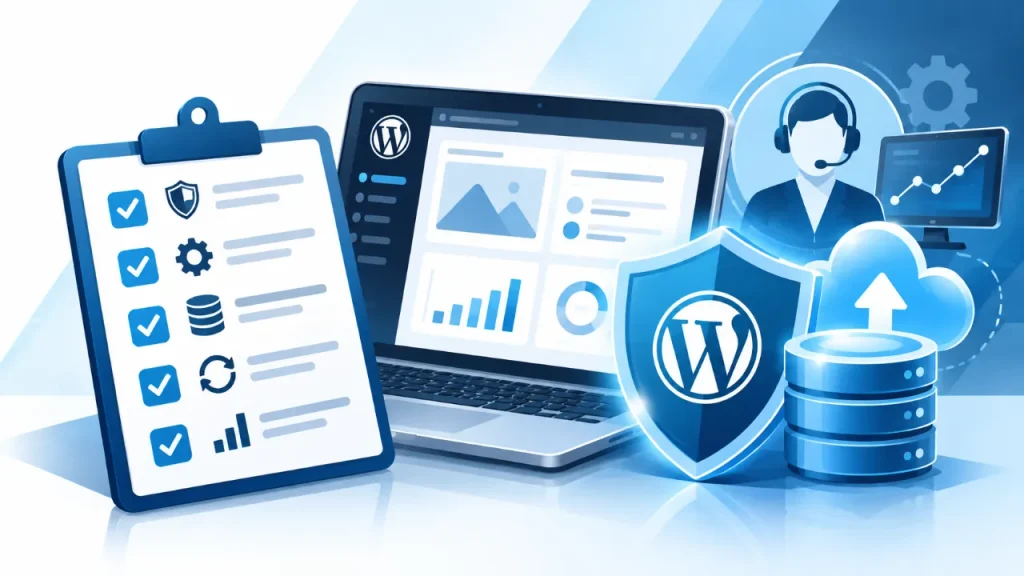
セキュリティ対策をこれから始める場合は、難しいサーバー設定に取り組む前に、現在の管理状態を確認することから始めましょう。
WordPressセキュリティ管理チェックリスト
- 使っていないプラグインやテーマが放置されていないか
- WordPress本体・テーマ・プラグインの更新状況を確認しているか
- 管理者アカウントに多要素認証を導入しているか
- 不要な管理者アカウントが残っていないか
- データベースとファイルのバックアップを取得しているか
- 障害時の連絡先や復旧方法が決まっているか
すべてを一度に変更する必要はありません。まずは更新状況やバックアップの有無を確認し、リスクの大きい項目から対応していくことが大切です。
WordPressの保守管理が難しい場合は専門家への相談も選択肢
WordPressの更新やバックアップは重要ですが、企業サイトでは「不具合が起きたときに対応できる担当者がいない」「本番サイトを止めるのが怖くて更新できない」といった悩みもあるでしょう。
そのような場合は、WordPressの保守・運用を外部の専門家へ相談する方法もあります。
保守サービスを検討する際は、プラグインの更新だけでなく、バックアップの取得範囲、脆弱性への対応、障害発生時の連絡方法や復旧対応など、具体的な提供内容を確認することが重要です。
当サイト「WP-OUTSOURCE」では、WordPress向けのプラグイン・テーマ開発や、保守・運用に関するご相談を受け付けています。
自社での管理に不安がある場合は、現在のサイト構成や運用状況を整理したうえで、必要なサポートをご検討ください。
WordPressの保守・運用でお困りですか?
WP-OUTSOURCEでは、WordPressの保守・運用からプラグイン・テーマ開発までご相談を受け付けています。サイトの管理や更新に不安がある場合は、お気軽にご相談ください。
まとめ:プラグインの放置を見直し、WordPressの安全性を高めよう
WordPressサイトの不正アクセスや改ざんは、プラグインの脆弱性だけでなく、認証情報の漏洩やサーバー設定の不備など、複数の原因によって発生します。
その中でも、プラグインの更新管理は、サイト運営者が取り組みやすい重要な対策の一つです。
不要なプラグインの整理、適切なアップデート、多要素認証、バックアップ。 まずはこの4つを確認することから始めてみましょう。
セキュリティ対策によってすべての攻撃を防げるわけではありませんが、基本的な管理を継続することで、リスクの低減とトラブルへの備えにつなげられます。
自社サイトの管理状況を定期的に見直し、安心して運用を続けられるWordPress環境を整えていきましょう。