Webサイトのドメイン移行(リブランディングや社名変更など)において、SEOの評価(検索順位や蓄積された実績)を新ドメインへ引き継ぐために不可欠なのが「.htaccessによる301リダイレクト」と「Google Search Consoleのアドレス変更ツール」です。
しかし、「ブラウザで旧ドメインにアクセスすると問題なく新ドメインへ転送されるのに、Google Search Consoleのアドレス変更ツールを実行すると『ページを取得できませんでした』とエラーになる」という問題に直面することがあります。
本記事では、このエラーが発生する原因と、サーバー環境における具体的な解消手順を実録ベースで詳しく解説します。
【症状】ブラウザでは転送されるのにGoogle Search Consoleだけエラーになる
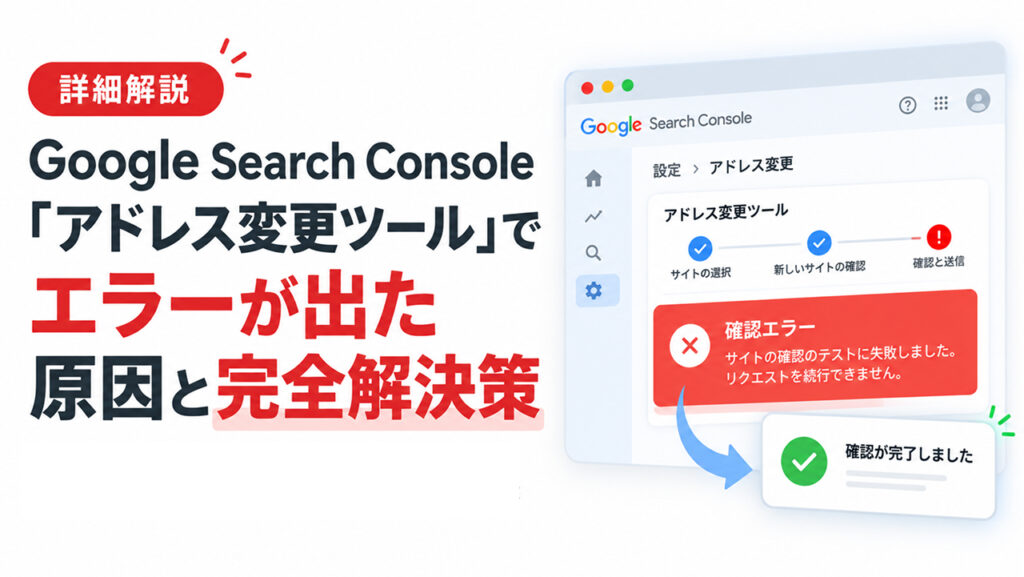
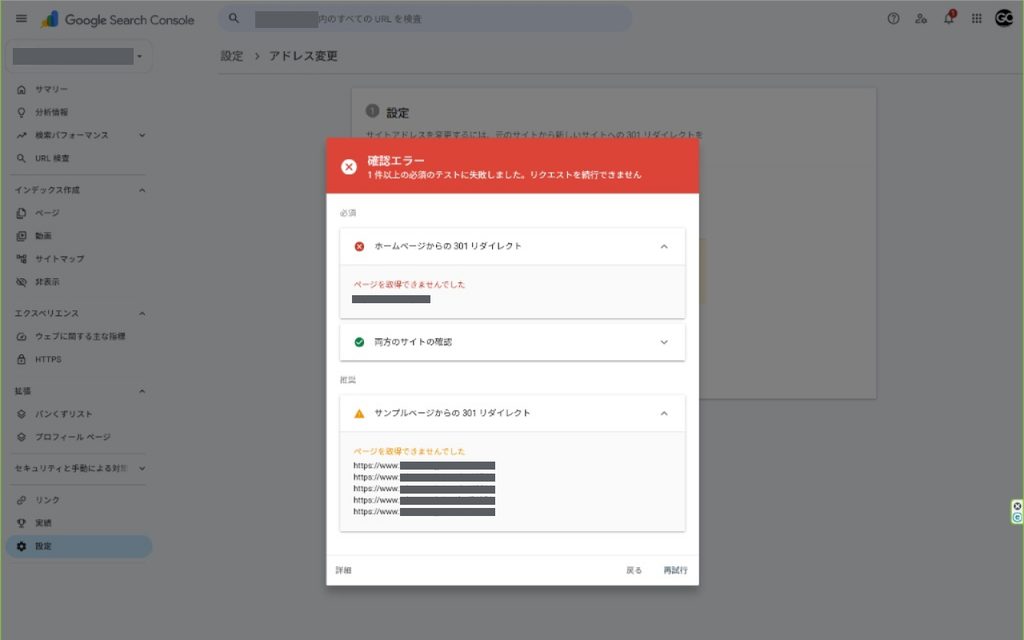
旧ドメインから新ドメインへの移行時、Google Search Consoleの「アドレス変更ツール」で検証を実行した際、以下のようなエラー画面が表示されることがあります。
- エラーメッセージ
1件以上の必須のテストに失敗しました。リクエストを続行できません - ホームページからの 301 リダイレクト
ページを取得できませんでした ([http://example.com/](http://example.com/)) - サンプルページからの 301 リダイレクト
ページを取得できませんでした
手元のパソコンやスマートフォンで “http://旧ドメイン” や “https://www.旧ドメイン” にアクセスすると正しく新ドメインへリダイレクトされるため、「なぜGoogleのbotだけが取得できないのか?」と原因の特定が難しくなります。
【主な原因】なぜGooglebotだけが弾かれるのか?
この現象が発生する場合、主に3つのレイヤー(.htaccess記述・サーバーセキュリティ/キャッシュ・GSCの過去キャッシュ)で問題が起きています。
1. 「.htaccess」の記述ルールとバッティング
「http」から「https」への変換と、ドメイン転送の処理が別々に記述されており、リダイレクトが2段階(チェーン)になっている。
WordPressなどCMSを使っている場合「# BEGIN WordPress」などをの自動生成コードより下に追記しているため、リダイレクト処理が優先されていない。
2. サーバー(Xserver等)側の制限機能
- 国外IPアクセス制限
Google Search Consoleの検証ボット(海外IP)をサーバーが不正アクセスと誤認してブロックしている。 - Xアクセラレータ(Nginxキャッシュ)
強力なキャッシュ機能により、Googlebotに対して古い応答を返してしまう。 - AIクローラー遮断・WAF設定
bot特有のリクエストパターンが遮断対象になっている。
3. Google Search Console側の「過去の検証キャッシュ」
サーバー側で一度リダイレクトが失敗した際、Google Search Console側でその失敗状態が「過去のクロール記録」として残ってしまい、「再試行」を押しても最新状態を読み込みにいかない。
完全解決のための3ステップ
ステップ1:「.htaccess」の記述を最適化する
旧ドメイン側の 「.htaccess」の一番上の行(1行目)に、以下のコードを記述します。
`http` / `https` / `wwwあり` / `wwwなし` のどのアクセスであっても、新ドメインへ1回のリダイレクト(直行)で飛ばす設定です。
<IfModule mod_rewrite.c>
RewriteEngine On

# 旧ドメインへのすべてのアクセスを新ドメイン(wwwあり)へ301転送
RewriteCond %{HTTP_HOST} ^(www\.)?旧ドメイン\.jp$ [NC]
RewriteRule ^(.*)$ https://www.新ドメイン.jp/$1 [R=301,L]
</IfModule>
※新ドメインを「wwwなし」で運用する場合は、転送先の [https://www.新ドメイン.jp/$1](https://www.新ドメイン.jp/$1)の 「www.」部分を外してください。
ステップ2:サーバー(Xserver等)のセキュリティ・キャッシュ設定を一時解除
サーバーの管理画面パネルを開き、旧ドメインに対して以下の設定機能があれば変更を行います。
1. 国外IPアクセス制限設定
「XML-RPC API」「REST API」の制限をすべて「OFF」にします。
2. ドメイン設定 > Xアクセラレータ
Xアクセラレータの設定を一時的に「OFF」に変更して保存します(Nginxによるキャッシュ干渉を防ぐため)。
3. AIクローラー遮断設定 / WAF設定
遮断設定が有効になっている場合は一時的にOFFにします。
※設定変更後、サーバー側に反映されるまで3〜5分程度待機します。
ステップ3:Google Search Consoleの「URL検査(ライブテスト)」で強制リフレッシュ
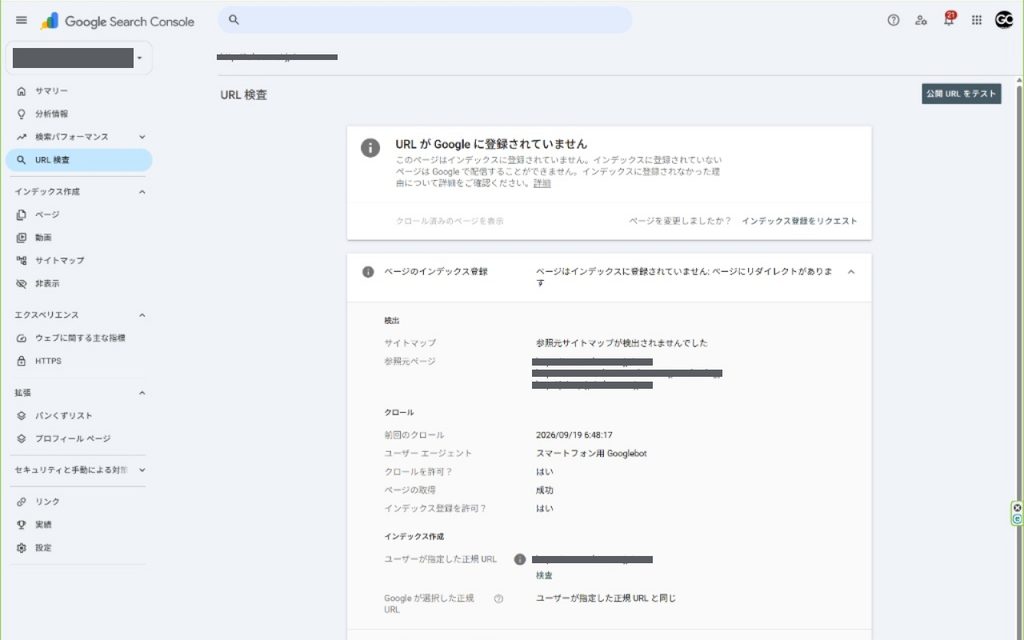
サーバー設定を直してもエラーが消えない場合の決定打となるのが、Google Search Consoleの最新検証機能を使ったキャッシュ破棄です。
- 旧ドメインのSearch Consoleを開きます。
- 画面上部の検索バーに、エラーに出ていたURL(例:`[http://旧ドメイン.jp/](http://旧ドメイン.jp/)`)を入力して 「URL検査」を実行します。
- 画面右上の「公開 URL をテスト」ボタンをクリックします。
- Googlebotがリアルタイムで旧ドメインにアクセスし、最新の301リダイレクト設定(新ドメインへの転送)を読み込みます。
- テスト完了後、再び「アドレス変更ツール」に戻り「再試行」をクリックします。
成功の確認と移行後の必須チェックリスト
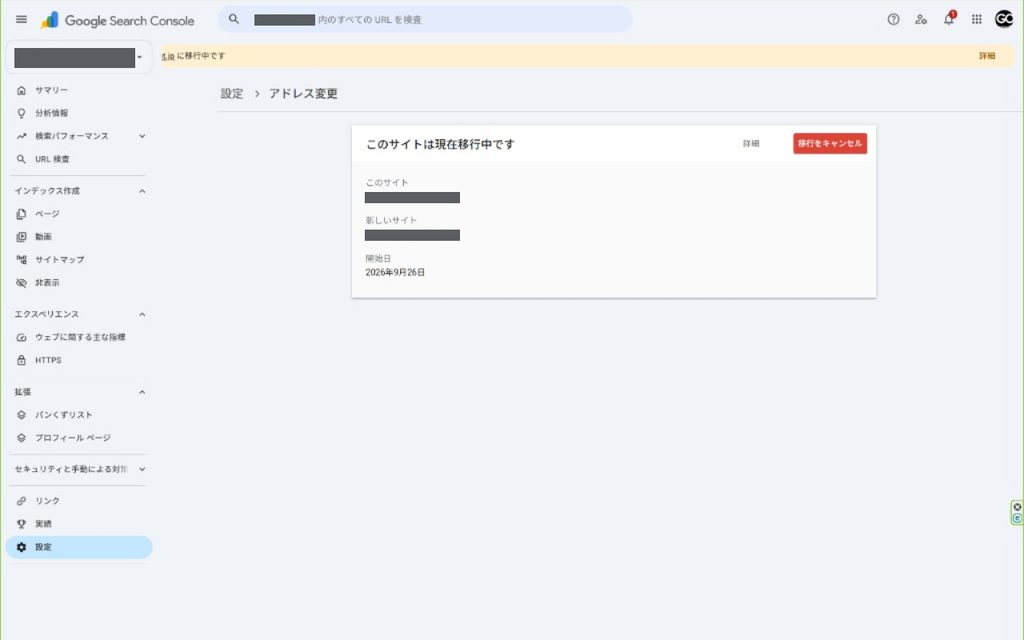
「再試行」を実行し、検証を通過すると画面に「このサイトは現在移行中です」と表示されます。これでGoogleに対するSEO評価の引き継ぎ申請は無事完了です。
移行完了後のチェックリスト
301リダイレクト設定の維持
旧ドメインの「.htaccess」設定は、最低でも「1年間」は削除せずに維持してください。
新ドメインでの XML サイトマップ送信
新ドメイン側のSearch Consoleを開き、「サイトマップ」から `sitemap.xml` を送信して新しいインデックス生成を促します。
GA4(Google アナリティクス)の更新
GA4のデータストリームURLを「新ドメイン」に書き換えます。
GA4の管理画面から Search Console との連携先を「新ドメインのプロパティ」へ再リンクします。
まとめ
サイト移行時のSearch Consoleエラーは、ほとんどの場合「リダイレクト処理自体のミス」や、サーバーのセキュリティ制限(国外IP遮断)やキャッシュ機能(Xアクセラレータ)、Google Search Console側の過去データ保持が原因です。
こういうトラブルの場合はやはり冷静になって、考えられる原因を一通り書き出し順番に1つづつ問題を潰していくことだと思います。
また、一度Google Search Console側で「公開URLのテスト」を実行した場合は、最新状態を伝達することで、SEO評価を損なうことなく安全にドメイン移行を完了できます。