「修正前と修正後の文章、どこが変わったのか分からない……」
Webサイトの更新や記事の編集をしていると、そんな場面はありませんか?
数行の文章なら目で見比べることもできますが、何千文字もある原稿や、長いHTML・CSSコードになると、わずかな変更箇所を探すだけでも手間がかかります。
そこで便利なのが、2つの文章を貼り付けるだけで、異なる箇所を確認できる無料の「テキスト比較ツール」です。
今回は、ブラウザで使える「TOOLS」のテキスト比較ツールと、Web制作や原稿編集での活用方法をご紹介します。
2つの文章を簡単に比較できる無料ツール「TOOLS」
TOOLSのテキスト比較ツールは、2つのテキストを入力して、どこが異なるのかを調べられるWebツールです。
専用ソフトをインストールする必要はありません。ブラウザでページを開き、比較したい文章を貼り付けて「比較する」ボタンを押すだけです。
こんなときに便利です
- 記事の修正確認:ライターから再提出された原稿の変更点を確認したい
- HTML・CSSの修正確認:変更前と変更後のコードを比較したい
- 文章の更新確認:お知らせや説明文のどこが書き換わったか調べたい
変更箇所を一つずつ目で探す代わりに、ツールで差分を確認できるため、修正内容のチェックを進めやすくなります。
実際にどんな違いを見つけられるの?
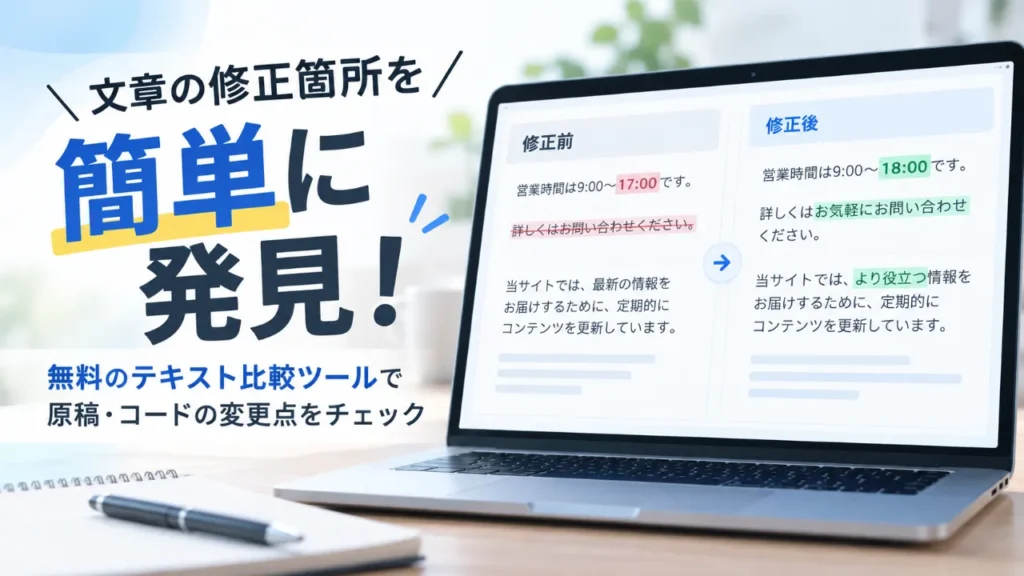
例えば、Webサイトに掲載している営業時間を変更したとします。
| 比較する文章 | 記載内容 |
|---|---|
| 変更前 | 営業時間は9:00〜17:00です。 |
| 変更後 | 営業時間は9:00〜18:00です。 |
この例では、終了時刻の「17:00」が「18:00」に変更されています。
短い文章であれば簡単に気づけますが、長い原稿の途中に変更が含まれている場合、見落としてしまうこともあるでしょう。
テキスト比較ツールを使えば、こうした異なる部分を確認できます。修正指示どおりに変更されているかをチェックするときに便利です。
テキスト比較ツールの使い方は3ステップ
TOOLSの使い方はシンプルです。比較したい2つの文章を準備すれば、次の手順で確認できます。
STEP 1|修正前と修正後の文章を準備する
まず、比較したい2つの文章を用意します。
例えば、記事の修正を確認する場合は「修正前の原稿」と「修正後の原稿」、CSSの変更を確認する場合は「変更前のCSS」と「変更後のCSS」を準備します。
STEP 2|2つの入力欄に文章を貼り付ける
TOOLSのテキスト比較ツールを開き、2つのテキスト入力欄に、それぞれの文章を貼り付けます。
元の文章と修正後の文章を区別して入力しておくと、結果を確認しやすくなります。
STEP 3|「比較する」をクリックする
2つの文章を入力したら、「比較する」ボタンをクリックします。
入力したテキストの比較結果が表示されるので、変更された箇所を確認しましょう。
あとは、意図した変更が反映されているか、予想していなかった変更が含まれていないかを確認するだけです。
Web制作や原稿編集での便利な活用方法
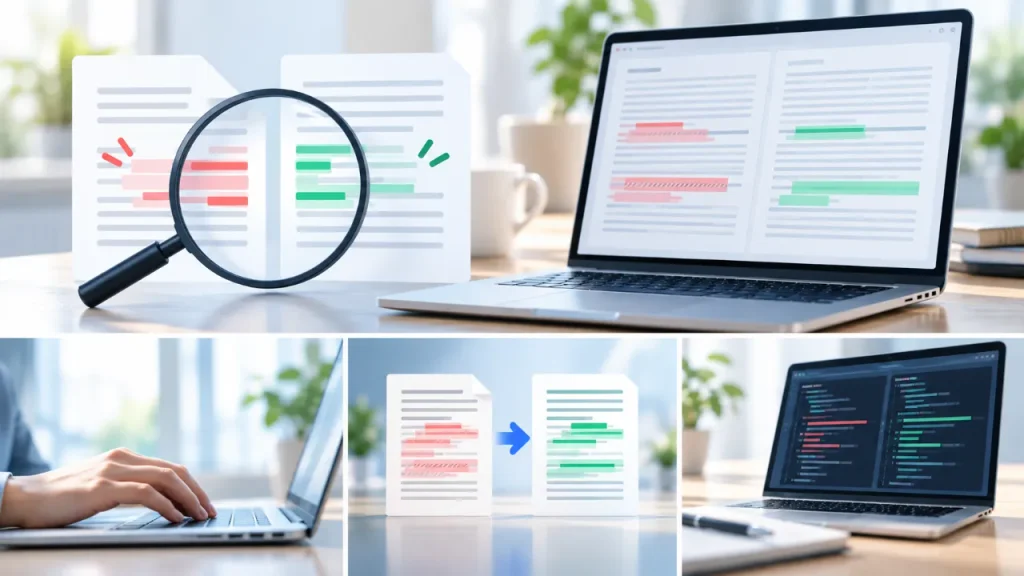
テキスト比較ツールは、文章の修正だけでなく、日常的なWebサイトの更新業務でも活用できます。
① HTML・CSSの変更箇所を確認する
Web制作会社や外部の担当者から修正済みのHTML・CSSコードが納品されたとき、変更前のコードと比較することで、どの部分が書き換えられたのかを確認できます。
例えば、「ボタンの色だけ変更する」という依頼だった場合、ほかのスタイルにも変更が加わっていないかを調べる際に役立ちます。
ただし、テキスト比較で分かるのは、あくまでコード上の違いです。文法エラーや実際の画面表示、JavaScriptの動作などを自動的に保証するものではありません。
本番サイトへ反映する前には、検証環境などで動作確認も行いましょう。
② ライターが修正した原稿をチェックする
オウンドメディアの編集では、ライターに原稿の修正を依頼し、再提出された文章を確認する機会があります。
そんなときも、修正前と修正後の原稿を比較することで、変更された箇所を探しやすくなります。
特に、長い記事の一部だけを修正してもらった場合、指示した箇所以外に変更がないかを確認する際に便利です。
ただし、変更箇所が分かったからといって、その文章が正しいとは限りません。誤字脱字や事実関係、表現の適切さについては、引き続き編集者による確認が必要です。
③ お知らせ・規約などの文章を更新する
企業サイトでは、サービス案内やお知らせ、利用規約、プライバシーポリシーなどの文章を変更することがあります。
旧版と新版を比較すれば、どの部分が変更されたかを確認する際に役立ちます。
ただし、WordやPDFから文章をコピーする際には、書式や表の構造などが失われる場合があります。また、文字の表示や改行の扱いによっては、元ファイルのすべての違いを確認できるとは限りません。
特に契約書や利用規約などの重要な文書については、比較ツールだけで最終確認を終えず、担当部署や法務担当者が内容を確認することが大切です。
テキスト比較ツールを使う前に知っておきたい注意点
テキスト比較ツールは便利ですが、すべてのミスを自動的に検出できるわけではありません。
例えば、空白・改行・大文字と小文字の違いをどこまで区別するかは、ツールの比較方法や設定によって異なります。また、コードの意味や文章の正しさまで判定するものではありません。
Webサイトのファイルを比較する際は、現在の本番ファイルが本当に最新であるかも確認する必要があります。比較が終わった後にほかの担当者がファイルを変更する可能性もあるため、重要な開発案件ではGitなどのバージョン管理も併用するとよいでしょう。
また、社外のWebツールへ文章を入力する場合、顧客情報や未公開の契約内容、パスワードなどの機密情報を安易に貼り付けないようにしましょう。重要な情報を扱う際は、会社の情報管理規程とツールのデータ処理仕様を確認し、必要に応じて社内で承認された比較ツールを使用してください。
まとめ:文章の変更箇所を探すなら無料のテキスト比較ツールを活用しよう
文章やソースコードの変更点を探す作業は、長文になるほど手間がかかります。
そんなときは、2つのテキストを比較できる無料ツールを活用すると便利です。
TOOLSのテキスト比較ツールなら、「2つの文章を貼り付ける → 比較する → 変更箇所を確認する」というシンプルな手順で利用できます。
Webサイトの更新前や原稿の修正確認など、日常業務の中で活用しながら、変更箇所の見落としを減らしていきましょう。