WebサイトのCSSファイルが大きくなってきた。少しでも軽量化したいけれど、手作業でコードを整理するのは面倒……。
そんなときに便利なのが、CSSの圧縮(Minify)です。
CSSには、コードを読みやすくするための改行や空白、コメントなどが含まれています。これらを整理することで、ファイルサイズを小さくできる場合があります。
とはいえ、CSSを一つずつ手作業で書き換える必要はありません。
CSSコードを貼り付けるだけで、簡単に圧縮できる無料ツールがあります。
今回は、ブラウザで使える「TOOLS」のCSS圧縮・展開ツールと、WordPressサイトで安全に活用するためのポイントをご紹介します。
CSSを簡単に軽量化できる無料ツール「TOOLS」
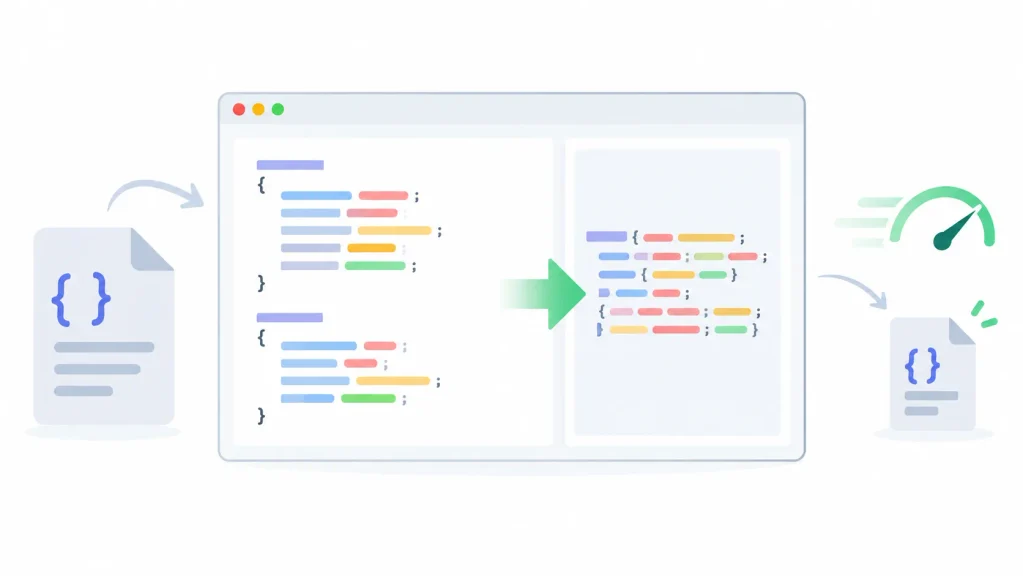
TOOLSのCSS圧縮・展開ツールは、CSSコードをブラウザ上で圧縮したり、読みにくい圧縮済みCSSを整形したりできる無料ツールです。
専門的な開発環境を構築する必要はなく、CSSを入力してボタンを押すだけで利用できます。
TOOLSでできること
- CSSを圧縮:余分な改行や空白、コメントなどを整理して軽量化
- CSSを展開:1行に詰まったコードを読みやすい形に整形
- 結果をコピー:変換後のコードをコピーして利用可能
- 無料で利用:専用ソフトのインストールは不要
ちょっとしたCSSの軽量化から、他社が制作したサイトのコード確認まで、Web制作やWordPressの保守作業で活用できます。
CSSを圧縮すると何が変わる?
CSSのMinifyは、主に不要な文字を減らしてファイルサイズを小さくする処理です。
例えば、次のようなCSSがあるとします。
.notice {
    color: #333;
    padding: 12px;
}
これを圧縮すると、次のように短くまとめられます。
.notice{color:#333;padding:12px}この例では、指定している色や余白の意味を変えずに、コードの文字数を減らしています。
サイト全体で使用しているCSSにも同様の処理を行うことで、ファイル容量を削減できる可能性があります。
ただし、圧縮率は元のCSSの状態によって異なります。 すでに最適化されているファイルや、Gzip・Brotliなどの転送圧縮を利用している環境では、実際の通信量の削減効果が小さい場合もあります。
TOOLSでのCSS圧縮方法は3ステップ
使い方は簡単です。次の手順でCSSを圧縮できます。
STEP 1|CSSコードをコピーする
まず、圧縮したいCSSファイルをテキストエディターなどで開き、コードをコピーします。
作業前に元のCSSファイルをバックアップしておくと安心です。WordPressテーマのCSSを扱う場合は、後述する注意点も確認してください。
STEP 2|TOOLSに貼り付けて圧縮する
CSS圧縮・展開ツールを開き、入力欄にCSSコードを貼り付けます。
続いて「CSSを圧縮」ボタンをクリックすると、圧縮後のコードが結果欄に表示されます。
STEP 3|結果をコピーして保存する
圧縮結果を確認したら「結果をコピー」ボタンでコードをコピーします。
配信用のCSSファイルとして保存し、実際のページで表示崩れが発生しないか確認してから使用しましょう。
例えば、編集用の「main.css」を残し、配信用に「main.min.css」を別途作成する方法があります。これなら、後から修正する際も元の読みやすいCSSを利用できます。
圧縮されたCSSも読みやすく展開できる
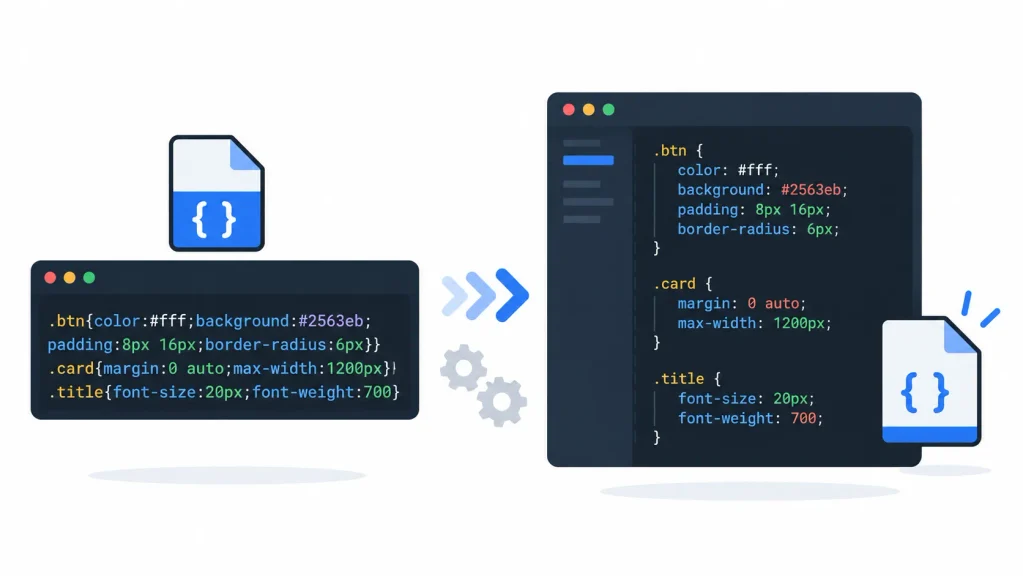
TOOLSには、CSSを軽量化するだけでなく、圧縮されたCSSを読みやすく整形する機能もあります。
例えば、他社から引き継いだWebサイトに1行のCSSファイルしかなく、コードの内容を調べにくい場合などに便利です。
対象のCSSコードを入力し、「CSSを展開」をクリックすると、改行やインデントを付けた形式で確認できます。
ただし、展開機能は元のソースコードを完全復元するものではありません。圧縮時に削除されたコメントや、元の改行位置などは復元できないため、編集用のCSSは別途保管しておきましょう。
WordPressでCSSを圧縮する際の注意点
WordPressサイトでCSSを軽量化する場合、特に注意したいことがあります。
テーマ直下の「style.css」を、圧縮したコードでそのまま上書きしないでください。
WordPressテーマのstyle.cssには、テーマ名やバージョンなどを記載した重要なヘッダーコメントが含まれています。これを削除すると、WordPressがテーマを正しく認識できなくなる可能性があります。
また、テーマによっては複数のCSSファイルや、プラグインが読み込むCSSが使われています。
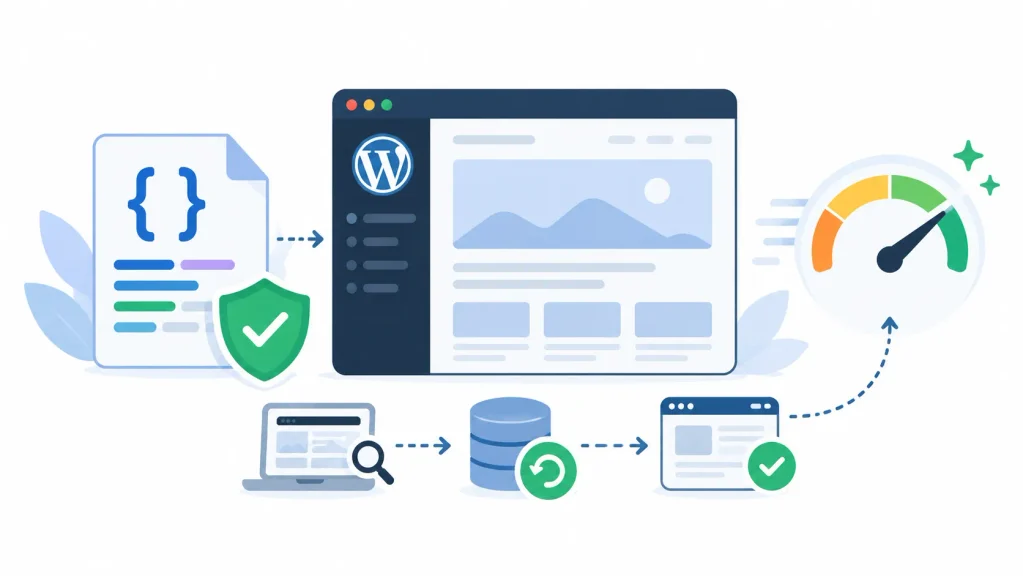
本番サイトへ反映する前の確認項目
- 元のCSSファイルをバックアップしたか
- テーマ情報や必要なコメントを保護しているか
- 実際に読み込まれているCSSファイルを特定したか
- 圧縮前後でデザインが変わっていないか
- PC・スマートフォンの両方で表示を確認したか
WordPressでは、通常「functions.php」などからwp_enqueue_style()を利用してCSSを読み込みます。配信用ファイルを変更する際は、すでに設定されている読み込み先や依存関係を確認したうえで対応することが重要です。
また、圧縮後のCSSでデザインが変わる場合もあるため、必ず検証環境で動作を確認してから本番へ反映しましょう。
CSSを圧縮すればPageSpeed Insightsのスコアは上がる?
CSSのMinifyは、ファイルサイズを減らすための有効な方法の一つです。しかし、圧縮するだけで必ずPageSpeed Insightsのスコアが上がるわけではありません。
特に「レンダリングをブロックするリクエスト」が指摘されている場合、CSSの容量だけでなく、そのファイルがいつ、どのように読み込まれるかも関係します。
圧縮によって読み込み時間を短くできる場合はありますが、レンダリングブロックの仕組み自体が解消されるわけではありません。
改善効果が十分でない場合は、未使用CSSの削減、ページごとに必要なCSSの読み分け、重要度の低いCSSの読み込み方法などを検討します。ただし、これらは表示崩れのリスクもあるため、サイトの実装を理解したうえで対応する必要があります。
圧縮前後の効果は、PageSpeed InsightsやChromeの開発者ツールなどで確認するとよいでしょう。
まとめ:CSSの軽量化は無料ツールで手軽に始められる
CSSを軽量化したいからといって、必ずしも専門的な開発環境を構築する必要はありません。
TOOLSのCSS圧縮・展開ツールなら、CSSコードを貼り付けてボタンをクリックするだけで、圧縮や整形を行えます。
Webサイトの表示速度は、CSSだけでなく画像やJavaScript、サーバー環境などにも左右されます。それでも、不要なデータを整理することは、サイトの軽量化に取り組む際の一つの選択肢です。
まずは小さなCSSファイルで試し、圧縮結果と実際の表示を確認してみてください。