
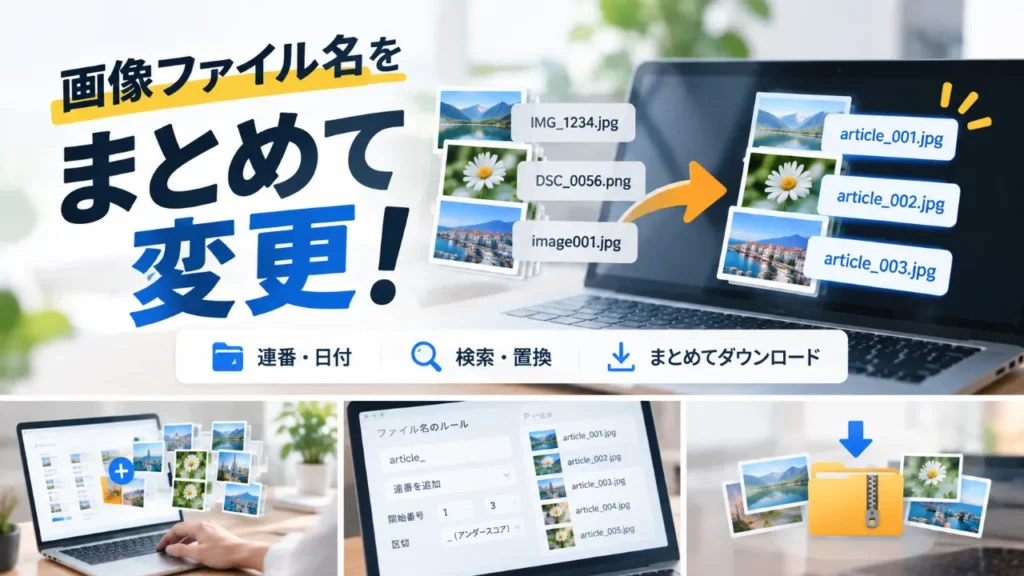
Webサイトやブログに掲載する画像のファイル名を、1枚ずつ変更していませんか?
スマートフォンで撮影した写真や、ダウンロードした画像には「IMG_1234.jpg」「DSC_0056.png」といった名前が付いていることがあります。
数枚であれば手作業でも対応できますが、商品画像や記事用の写真が数十枚になると、連番を付けたり、共通の名前に変更したりするだけでも手間がかかります。
そんなときに便利なのが、複数の画像ファイル名をまとめて変更できる無料の「画像一括リネームツール」です。
今回は、ブラウザだけで利用できる「TOOLS」の一括リネーム機能と、WordPressやWeb制作で役立つ使い方をご紹介します。
最大200件の画像ファイル名をまとめて変更できる「TOOLS」

TOOLSの画像ファイル名変更・一括リネームツールは、複数の画像をまとめて読み込み、指定したルールに従ってファイル名を変更できる無料ツールです。
専用ソフトのインストールや会員登録は不要。ブラウザでツールを開くだけで利用できます。
画像をドラッグ&ドロップで追加し、連番や日付などのルールを設定すれば、変更後の名前を確認しながらまとめて整理できます。
画像一括リネームツールの主な機能
- 最大200件まで対応:複数の画像ファイル名をまとめて変更
- 連番・日付を自動追加:統一された名前を簡単に作成
- 検索・置換に対応:ファイル名の一部分だけをまとめて変更
- 文字形式の調整:大文字・小文字や空白の扱いを設定
- 変更前後をプレビュー:保存する前に新しいファイル名を確認
- ZIP一括ダウンロード:変更後の画像をまとめて保存
また、TOOLSの公式ページでは、画像の処理はブラウザ内で行われ、画像ファイルをサーバーへ送信しない方式と案内されています。
画像の再圧縮や形式変換も行わないため、元画像の画質を変えずにファイル名を整理できる点も特徴です。
画像ファイル名の一括変更は3ステップで完了
TOOLSの使い方はシンプルです。難しい設定をしなくても、あらかじめ用意された命名ルールを選ぶだけで利用できます。
STEP 1|変更したい画像をまとめて追加する
まず、画像一括リネームツールを開きます。
ファイル名を変更したい画像を選択するか、画面の指定エリアへドラッグ&ドロップします。
最大200件まで追加できるため、商品画像や記事に使用する写真をまとめて整理できます。
STEP 2|ファイル名のルールを選ぶ
次に、変更後のファイル名のルールを設定します。
「元の名前+連番」「共通名+連番」「今日の日付+連番」「連番のみ」といったプリセットが用意されているため、用途に合ったものを選びます。
さらに細かく設定したい場合は、テンプレートを使って名前や日付、画像サイズなどを組み合わせることもできます。
設定を変更すると新しいファイル名がプレビューへ反映されるため、保存前に結果を確認できます。
STEP 3|変更後の画像をまとめてダウンロードする
ファイル名の設定ができたら、変更前と変更後の名前を確認します。
問題がなければ「すべてZIPでダウンロード」から、変更後の画像をまとめて保存できます。必要に応じて個別にダウンロードすることも可能です。
なお、このツールはパソコン上の元画像を直接改名するものではありません。新しい名前の画像を別途ダウンロードする方式なので、元ファイルはそのまま残ります。
連番・日付・画像サイズを使った便利なファイル名の付け方
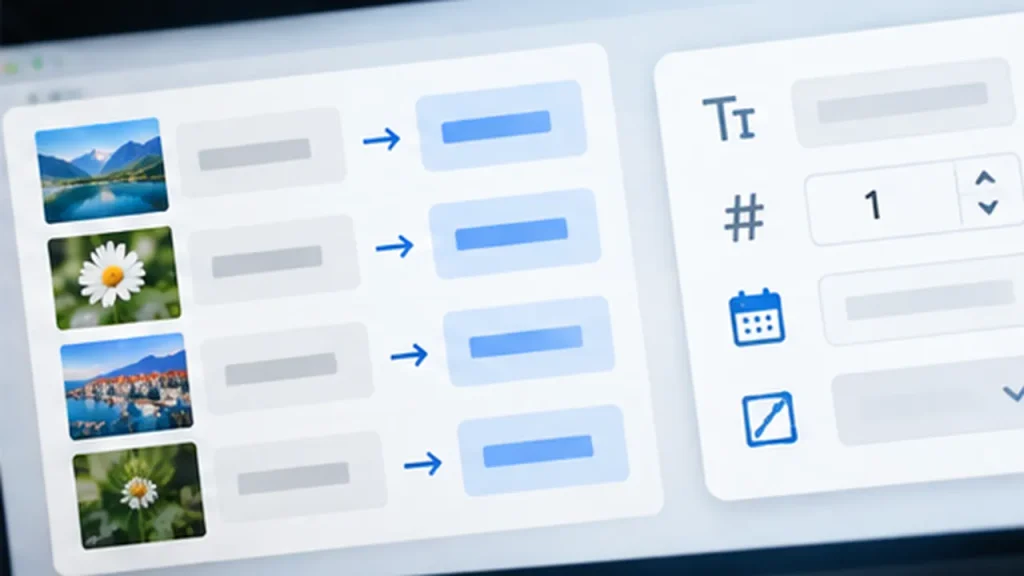
画像を整理するときは、用途に合わせて命名ルールを統一しておくと便利です。
TOOLSでは、ファイル名のテンプレートに特定の変数を指定することで、連番や日付などを自動的に組み合わせられます。
| 用途 | テンプレート例 | 変更後の名前の例 |
|---|---|---|
| 商品画像 | {text}-{number} | product-001.jpg |
| 日付ごとの写真整理 | {date}_{name} | 20261025_IMG_1234.jpg |
| 画像サイズを含める | {name}-{width}x{height} | hero-1200×630.png |
例えば商品画像であれば、共通名に「product」を指定し、連番の開始番号を1、桁数を3に設定することで、「product-001.jpg」「product-002.jpg」のような名前に整理できます。
また、画像サイズをファイル名に含めておくと、複数のサイズを管理する際に役立ちます。ただし、ファイル名に画像サイズを記載するだけで、実際の画像サイズや表示速度が変更されるわけではありません。
そのほか、検索・置換機能を使えば、元のファイル名に含まれる特定の文字をまとめて変更できます。正規表現にも対応していますが、通常の文字列置換だけでも多くの整理作業に利用できます。
WordPressにアップロードする画像のファイル名は変更した方がいい?
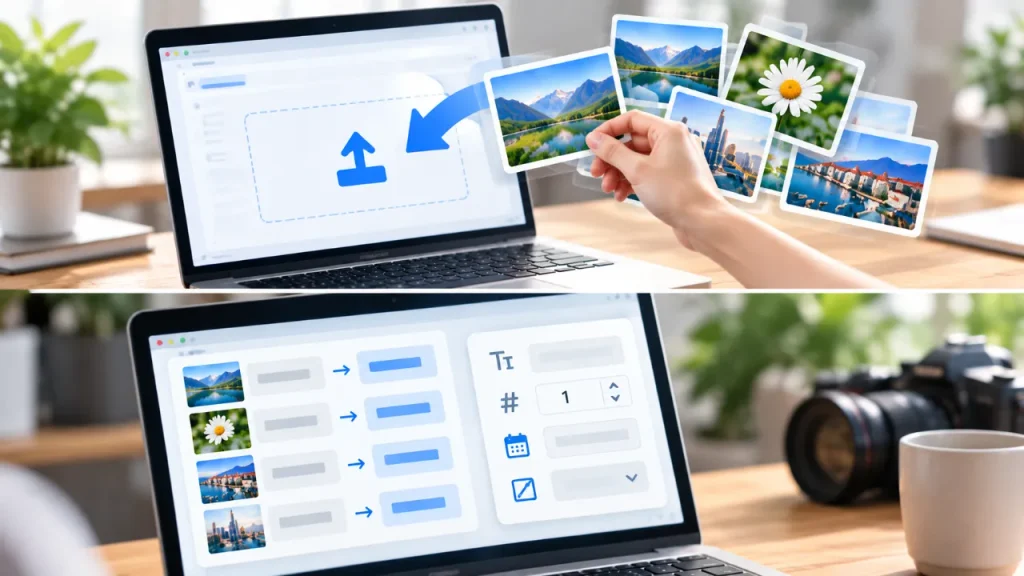
WordPressへ画像をアップロードする前に、内容が分かるファイル名へ整理しておくことにはメリットがあります。
例えば、次の2つのファイル名を比較してみましょう。
- IMG_1234.jpg:ファイル名だけでは画像の内容が分かりにくい
- black-leather-jacket-front.jpg:黒いレザージャケットの正面画像だと分かりやすい
Googleの画像検索に関する公式ガイドラインでも、画像の内容を簡潔に表した分かりやすいファイル名が推奨されています。
ただし、ファイル名はGoogleが画像の内容を理解するための補助的な情報です。名前を変更するだけで検索順位が上がるわけではありません。
また、日本語のファイル名も利用できます。日本語だから必ず画像が表示されなくなる、ということはありません。ただし、利用するシステムやファイル管理のルールによっては、半角英数字とハイフンを使った命名に統一すると管理しやすい場合があります。
なお、すでにWordPressへアップロードして公開中の画像を改名する場合は注意が必要です。ファイル名が変わると画像URLも変わる場合があるため、既存の参照先まで確認する必要があります。今回のような一括リネームは、基本的にアップロード前の画像整理に利用するとよいでしょう。
画像の一括リネームで知っておきたい注意点
TOOLSは画像を再圧縮せず、元画像のデータを維持してファイル名を変更する仕組みです。そのため、画像内にExif情報が含まれている場合、撮影日時や位置情報などのメタデータも維持されます。
位置情報などを公開したくない画像については、WordPressへアップロードする前に、必要に応じてメタデータを確認・削除してください。
また、公式ページでは画像をサーバーへ送信しない方式と案内されていますが、すべての情報漏洩リスクがなくなるわけではありません。機密性の高い画像は、会社の情報管理ルールに従って取り扱うことが重要です。
まとめ:画像のファイル名変更は無料ツールでまとめて済ませよう
Webサイトに使用する画像の名前を、何十枚も手作業で変更する必要はありません。
TOOLSの画像一括リネームツールなら、複数の画像をまとめて追加し、連番や日付などのルールに従ってファイル名を変更できます。
使い方は、「画像を追加する → 命名ルールを選ぶ → ZIPでダウンロードする」だけ。
ブログ記事の画像整理、ECサイトの商品登録、制作会社の画像管理など、日々のWeb制作業務で活用できます。
1枚ずつ名前を変更する手間を減らしたい方は、ぜひ一度試してみてください。