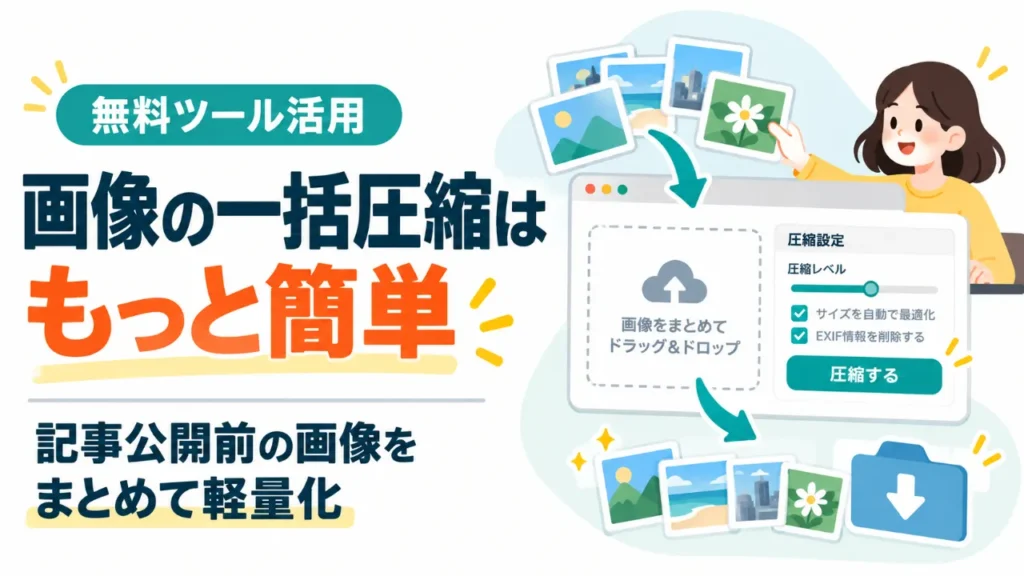
ブログやオウンドメディアの記事を公開する際、意外と手間がかかるのが画像の準備です。
アイキャッチ画像や記事内の写真、操作画面のスクリーンショットなど、画像が増えるほど、リサイズや圧縮の作業も増えていきます。
「画像を1枚ずつ編集ソフトで開いて保存するのは面倒」「まとめて簡単に圧縮できないだろうか」と感じたことはありませんか?
そんなときに便利なのが、複数の画像をブラウザ上でまとめて圧縮できる無料ツール「TOOLS」です。
今回は、画像一括圧縮ツールの使い方と、WordPressの記事公開前に確認しておきたい画像最適化のポイントをご紹介します。
JPEG・PNGをまとめて圧縮できる無料ツール「TOOLS」
TOOLSの画像圧縮ツールは、JPEG・PNG画像を複数まとめて圧縮できる無料のWebツールです。
専用ソフトをインストールする必要はありません。ブラウザでツールを開き、圧縮したい画像をドラッグ&ドロップするだけで準備できます。
記事に使う画像を1枚ずつ編集する必要がないため、画像の多い記事を更新する際にも便利です。
TOOLSの画像圧縮ツールでできること
- 複数画像を一括圧縮:JPEG・PNGをまとめて処理できる
- ドラッグ&ドロップ対応:画像の追加操作が簡単
- JPEGの圧縮率を選択:用途に合わせて画質と容量を調整
- PNGを自動最適化:透明・半透明部分を維持しながら圧縮
- まとめてダウンロード:圧縮後の画像を一括保存できる
なお、画像によっては圧縮後のファイルサイズがあまり変わらない場合もあります。元の画像の内容や圧縮状態によって結果が異なるため、圧縮後の容量と画質を確認して使用しましょう。
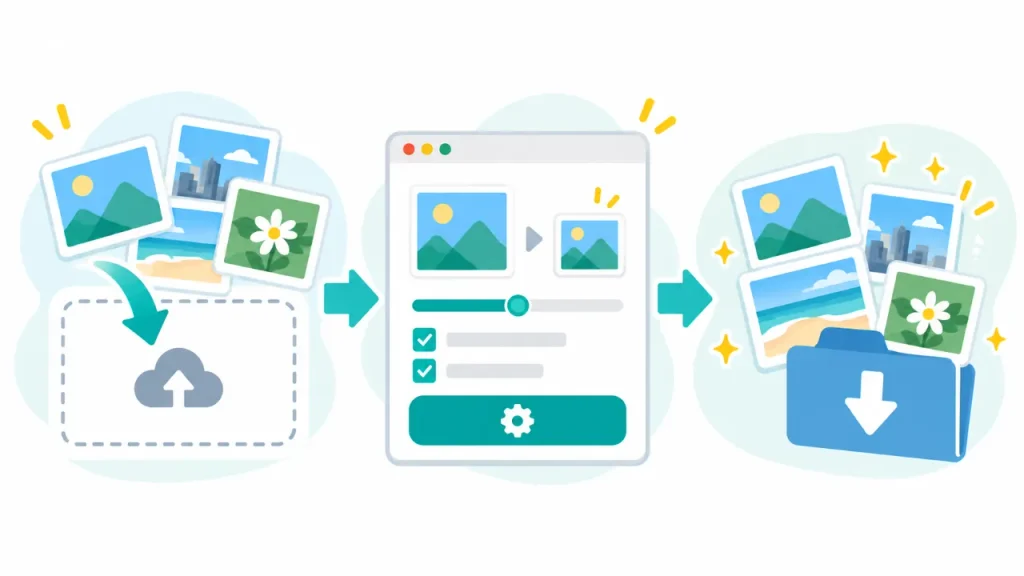
画像の一括圧縮はたったの3ステップ
TOOLSの使い方はシンプルです。初めて画像圧縮を行う方でも、次の手順で利用できます。
STEP 1|圧縮したい画像をまとめて追加する
まず、画像圧縮ツールを開きます。
圧縮したいJPEG・PNG画像を選択するか、画面の指定エリアへドラッグ&ドロップします。
複数のファイルをまとめて追加できるので、記事で使用する画像を一度に準備できます。
STEP 2|圧縮率を確認して「画像を圧縮」をクリック
JPEG画像では圧縮率を選択できます。写真の画質を確認しながら、用途に合った設定を選びましょう。
PNG画像は、画像の内容に応じて自動的に最適化されるため、圧縮率を指定する必要はありません。
準備ができたら「画像を圧縮」ボタンをクリックします。
STEP 3|圧縮された画像をまとめてダウンロード
処理が完了したら、圧縮後の画像を確認してダウンロードします。
「圧縮された画像を一括ダウンロード」から、まとめて保存することもできます。
あとは画像を確認し、WordPressなどのWebサイトにアップロードするだけです。
もっと画像を軽くしたいならWebP変換もおすすめ
画像のファイルサイズをさらに見直したい場合には、WebP形式への変換も選択肢になります。
WebPは、JPEGやPNGなどと比べて、同程度の画質でファイルサイズを小さくできる場合がある画像形式です。背景が透明な画像にも対応しています。
TOOLSでは、通常の画像圧縮とは別に、WebP画像一括変換ツールも用意しています。
こちらも複数のJPEG・PNG・GIF画像をまとめて追加し、WebP形式へ変換できます。変換した画像は個別に、またはZIP形式で一括ダウンロードできます。
ただし、WebPにすれば必ず画像容量が小さくなるわけではありません。変換前後の画質とファイルサイズを比較して、適切な形式を選びましょう。
画像を圧縮しておくと何がいいの?

画像圧縮のメリットは、画像の保存や配信に必要なデータ量を減らせることです。
ブログや企業サイトでは、記事を追加するたびに画像が増えていきます。必要以上に大きな画像を使用している場合、サーバーの保存容量やページの読み込みに影響することがあります。
WordPressには、画像をアップロードした際に複数のサイズを生成し、閲覧環境に応じた画像を表示する仕組みがあります。そのため、アップロードした元画像が必ずそのまま配信されるわけではありません。
それでも、アップロード前に画像の容量やサイズを確認しておけば、不要なデータを減らしやすくなります。
また、画像がページの表示速度に影響している場合には、適切な圧縮やリサイズが改善に役立つ可能性があります。
ただし、画像を軽くするだけでPageSpeed Insightsのスコアや検索順位が必ず上がるわけではありません。表示速度には、サーバーやCSS、JavaScriptなどの影響もあります。
WordPressの記事公開前に確認したい画像のポイント

画像の一括圧縮を日常業務に取り入れるなら、記事公開前の確認項目を決めておくと便利です。
社内のWeb担当者や外部ライターと共有する場合も、複雑な手順書を作る必要はありません。まずは以下の項目を確認する運用から始めてみましょう。
記事公開前の画像チェックリスト
- 画像の縦横サイズが用途に合っているか
- 圧縮後の画質に問題がないか
- JPEG・PNG・WebPなど適切な形式を使っているか
- 画像の内容が分かるファイル名になっているか
- 必要な画像に適切な代替テキストを設定しているか
- スマートフォンでも見やすく表示されるか
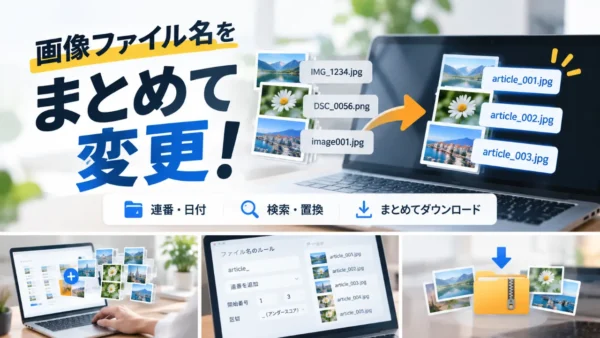
画像のファイル名は、「IMG_1234.jpg」のような名前よりも、画像の内容が分かる簡潔な名前にしておくと管理しやすくなります。
代替テキスト(alt属性)は、画像を確認できないユーザーに内容を伝えるためのものです。説明が必要な画像では内容を簡潔に記述し、装飾目的の画像では用途に応じて空の代替テキストを設定します。
なお、画像圧縮ツールを使用しただけで、撮影場所などのExifメタデータが必ず削除されるとは限りません。位置情報などを公開したくない画像は、アップロード前にメタデータも確認しておきましょう。
画像圧縮ツールとWordPressプラグイン、どちらを使えばいい?
画像を軽量化する方法には、ブラウザ上のツールを利用する方法のほか、WordPressの画像最適化プラグインを利用する方法もあります。
どちらにも利点があるため、一方が必ず優れているというわけではありません。
例えば、画像をアップロードする前に自分で確認しながら圧縮したい場合は、TOOLSのようなブラウザ上のツールが便利です。
一方、大量の記事を継続的に更新し、画像最適化を自動化したい場合は、WordPressプラグインの方が運用に合うこともあります。
プラグインを利用する場合には、サーバーの負荷や保存方式、対応画像形式、料金などを確認しましょう。サーバー側で処理するものもあれば、外部サービスで処理するものもあり、動作や必要な費用は製品によって異なります。
まずは無料ツールで手軽に試し、日々の更新作業に適しているかを確認するのもよい方法です。
まとめ:面倒な画像圧縮は無料ツールでまとめて済ませよう

オウンドメディアやブログを運営するうえで、画像の準備は欠かせない作業です。しかし、毎回1枚ずつ編集ソフトで画像を開いて圧縮する必要はありません。
TOOLSの画像圧縮ツールなら、複数のJPEG・PNG画像をまとめて追加して圧縮できます。
使い方は「画像を追加する → 圧縮ボタンを押す → ダウンロードする」だけ。
画像処理の手間を減らし、記事の内容や構成を考える時間を確保するためにも、便利なツールを上手に活用してみてください。