Webサイトのアクセスや検索順位を改善しようとする際、多くのWeb担当者が「とりあえず新しい記事を書く」「外部の順位チェックツールで毎日の順位変動を眺める」といった表面的な施策に終始してしまいます。
しかし、SEO対策の本質とは「Google検索で自社サイトがどのように表示され、Googleがページをどのように検出・クロール・インデックス登録しているか」に関するデータを適切に解釈し、適切な軌道修正を行うことに他なりません。
そのための重要な情報源となるのが「Google Search Console(グーグル・サーチコンソール)」です。
本マニュアルでは、インターネット上に溢れる表面的な操作説明や箇条書きの解説記事とは一線を画し、Webコンサルタントが現場で実践している思考プロセス、具体的な画面操作、DNS(ドメイン・ネーム・システム)の技術的背景、そしてトラブルシューティングまでを徹底的に文章で掘り下げて解説します。
第1章:Google Search Consoleの動作メカニズムとGA4との本質的機能分離
Search Consoleを日常の実務で使い倒すためには、まずツールが裏側でどのようなデータを収集・処理しているか、そしてGoogleの検索システムがどのようにWebページを処理しているかという根幹の仕組みを理解する必要があります。
なぜ「GA4を見ているから大丈夫」という認識が致命的な失敗を招くのか
Webマーケティングの現場において、Google Analytics(GA4)とSearch Consoleの役割を混同している担当者は非常に多く見受けられます。
「GA4でアクセス数を見ているからSearch Consoleは設定していない」という状態は、Webサイト集客において致命的な盲点を作り出します。
この2つのツールは役割が異なりますが、扱う情報が完全に分断されているわけではなく、連携して分析することもできます。
GA4 / POST-CLICK
サイト訪問後の行動を見る
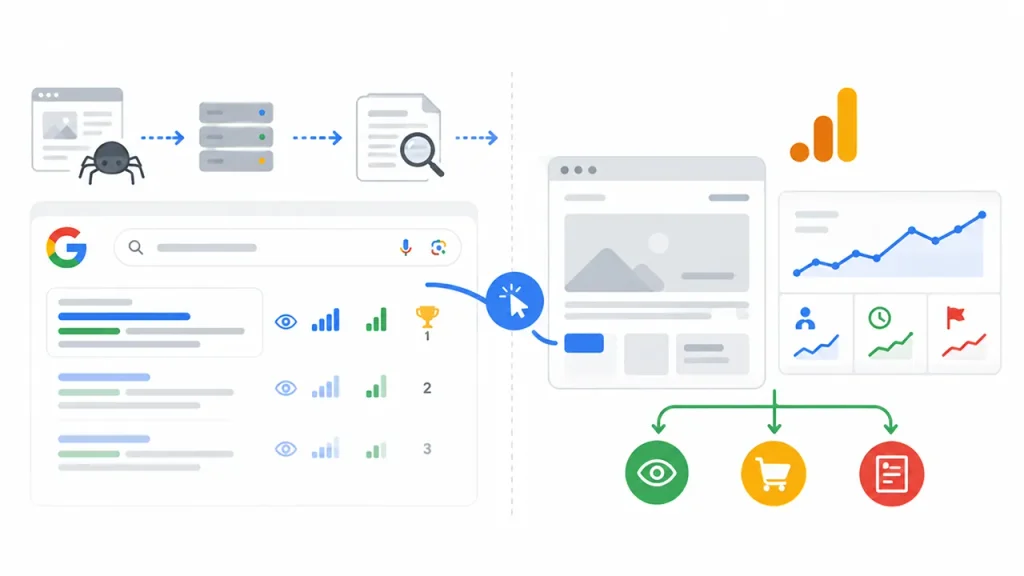
GA4は「ユーザーが自社サイトの敷居を跨いだ後の行動」を追跡する訪問後(Post-click)の解析ツールです。
ユーザーがサイトに流入してからどのページを回遊し、どの程度利用し、スクロールや、必要に応じて設定したボタンクリックなどのイベントを経て、最終的に問い合わせや商品購入(キーイベント)に至ったかという、サイト内での挙動を可視化します。
なお、任意のボタン操作をすべて自動計測できるわけではなく、追加設定が必要な場合があります。
SEARCH CONSOLE / PRE-CLICK
サイト訪問前の検索状況を見る
これに対し、Search Consoleは「ユーザーが自社サイトにアクセスする前の検索結果画面での挙動」および「Googleのシステムがサイトを技術的にどう認識しているか」を可視化する訪問前(Pre-click)の解析ツールです。
ユーザーが検索窓にどんな単語を入力し、その結果として自社サイトが何位に表示され、何回表示されて目に留まり、何回クリックされたかという、検索結果画面上での露出データと技術的健康状態を扱います。
アクセス数が落ちたときは「どこで問題が起きているか」を切り分ける
例えば、あるページのアクセス数が落ちている時、それが次のどこに原因があるのかを切り分ける必要があります。
- 検索順位が下落して表示回数そのものが減った
Search Consoleの領域 - 検索結果での見栄えが悪くクリックされていない
Search Consoleの領域 - アクセス後にユーザーが離脱している
GA4での行動分析に加え、Search Consoleのウェブに関する主な指標なども参考にする領域
Search Consoleのデータを欠いた状態でのWeb改善は、原因を特定せずに闇雲に薬を飲むようなものであり、多大な時間とコストを無駄にすることになります。
検索キーワードの把握にはSearch Consoleが重要
さらに、GA4の通常の集客レポートだけでは、Googleの自然検索でどの検索キーワード(クエリ)が表示・クリックにつながったのかを十分に確認できません。
Search Consoleはこうした検索クエリを把握する中心的なデータソースです。
ただし、プライバシー保護のため匿名化されるクエリがあり、表示・出力されるデータには制限もあるため、すべての検索語句を完全に取得できるわけではありません。なお、GA4とSearch Consoleを連携すれば、Search Console由来の検索クエリ情報をGA4側でも参照できます。
検索エンジンがWebページをインデックス・表示するまでの仕組み
Google公式は、検索の仕組みを「クロール(Crawling)」「インデックス登録(Indexing)」「検索結果の表示(Serving search results)」という3つのステージに分けています。
実務上は、そのうちクロール前の「URLの発見(Discovery)」と、検索結果を表示する際の「順位付け(Ranking)」も分けて考えると、どこに問題があるかを理解しやすくなります。
以下では、発見・巡回・解析と登録・順位付けという4つの観点から説明します。
STEP 01
発見(Discovery)
第一の工程である「発見(Discovery)」では、Googleの自動巡回プログラム(クローラー)が、既存のWebページに貼られているリンクや、管理者が提出したサイトマップファイルを介して、Web上に新しく誕生したURLや更新されたURLの存在を認知します。
STEP 02
巡回(Crawling)
第二の工程である「巡回(Crawling)」では、発見されたURLに対して実際にGooglebot(クローラー)がアクセスを試みます。
ここではサーバーに対してHTTPリクエストを送信し、ページを構成するHTMLコード、CSS、JavaScript、画像ファイルなどのデータを取得します。
この際、Googleはサーバーへの過剰な負荷を避けるため、応答状況などに応じて巡回頻度や取得するURL数を調整します。
大規模サイトでは、クロールの許容量と需要を含む「クロールバジェット」の考え方も重要になります。
STEP 03
解析・登録(Indexing)
第三の観点である「解析・登録(Indexing)」では、Googleが取得したテキスト、画像、動画、各種タグなどを解析し、ページの内容や正規URLを判断します。
JavaScriptを使用するページについては、クロール処理の中でレンダリング(描画)が行われることも重要です。Googleは必要に応じてJavaScriptを実行し、画面に生成される内容も確認します。
解析された情報は、登録に適すると判断された場合に「インデックス」と呼ばれる大規模なデータベースに保存されます。
ただし、クロールされたページが必ず登録されるわけではなく、重複、noindex指示、コンテンツ品質、技術的問題などによって登録されない場合があります。
STEP 04
順位付け(Ranking)
第四の観点である「順位付け(Ranking)」は、Google公式の3段階では「検索結果の表示」に含まれます。
ユーザーが検索すると、Googleは検索意図との関連性、コンテンツの有用性、利用者の言語や地域など、多様な要因を考慮して検索結果(SERP)を表示します。
E-E-A-Tは品質を考える際の重要な概念ですが、それ自体が単独の順位付けスコアとして使われるわけではありません。
Search Consoleで確認できること
Search Consoleは、URLの検出、クロール、インデックス登録で起きている問題を調べ、修正後に再クロールやインデックス登録をリクエストするための管理ツールです。
ただし、リクエストはGoogleへの依頼であり、修正命令ではありません。
どれだけ高品質な記事であっても、そのURLがインデックス登録されていなければ、通常のGoogleウェブ検索で検索結果に表示されることは期待できません。
原因を確認し、適切な改善を重ねることが重要です。
第2章:【超詳細手順】ドメインプロパティの登録とDNS設定
Search Consoleを正しく機能させ、漏れのない一次データを収集するための最初の関門が、プロパティの登録作業です。
ここで対象範囲を理解せず登録すると、確認したいURLの一部がプロパティの集計対象から外れる場合があります。
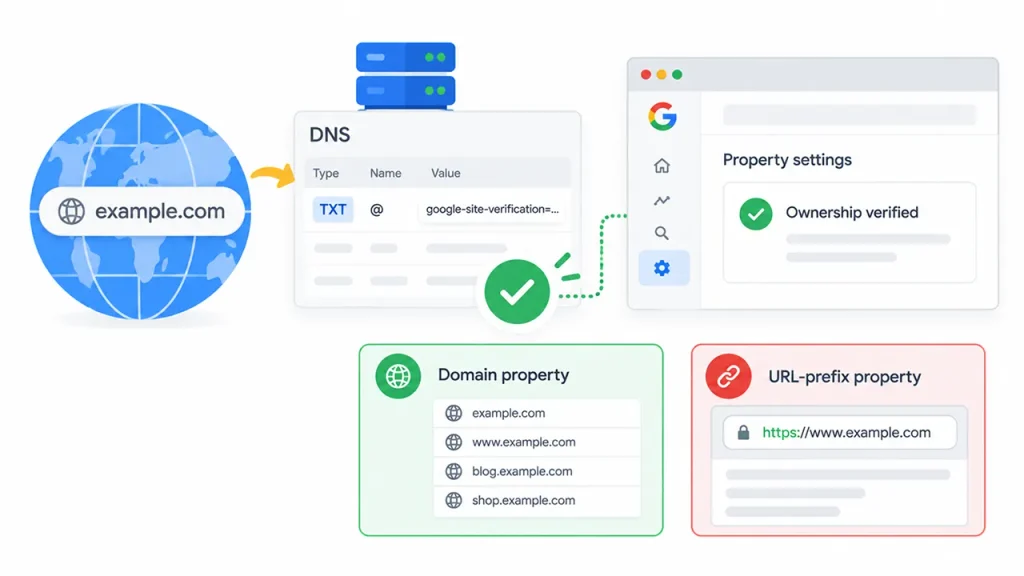
ドメインプロパティとURLプレフィックスの技術的構造差
Search Consoleに新しいサイトを登録する際、画面には「ドメイン」と「URLプレフィックス」という2つのプロパティタイプが提示されます。
初心者向けの解説サイトでは設定の簡便さからURLプレフィックスが紹介されがちですが、サイト全体のデータをまとめて把握したい場合は、「ドメインプロパティ」が基本的におすすめです。
ただし、特定のディレクトリやプロトコルだけを確認する場合、あるいはDNSを管理できない場合などは、URLプレフィックスを選択する合理的な理由があります。
URL PREFIX
URLプレフィックス
URLプレフィックス登録は、https://example.com/ のように、指定した特定のURL文字列から始まる範囲のみを限定して計測する方式です。
しかし、現代のWebサイトは多様なアクセス形態を持っています。
http://とhttps://の違いwwwの有無https://blog.example.com/などのサブドメイン
同一のサイトであっても複数のURL構造が存在します。
URLプレフィックスでは、指定した文字列に一致しない別プロトコルや別サブドメインのURLはそのプロパティの対象に入りません。
そのため、http から https への移行状況やサブドメインを含めた全体像を確認したいとき、複数のプロパティを切り替える必要が生じることがあります。
DOMAIN PROPERTY
ドメインプロパティ
一方、「ドメインプロパティ」を選択すると、example.com というドメイン名傘下に存在するすべてのプロトコル(http / https)、すべてのサブドメイン(wwwあり / wwwなし / 任意のサブドメイン)のデータを一括で統合して集計・管理することができます。
http://example.comhttps://example.comhttps://www.example.comhttps://blog.example.com
サイト全体の包括的な検索パフォーマンスを把握したい場合は、ドメインプロパティを中心に管理すると効率的です。
必要に応じてURLプレフィックスプロパティを併用すれば、対象を絞った確認もできます。
これは検索エンジンがそれらを必ず別サイトとして評価するという意味ではなく、Search Console上の集計範囲の違いです。
サイト全体をまとめて把握したい場合はドメインプロパティ、特定の範囲だけを確認したい場合はURLプレフィックス、という使い分けが基本になります。
Search Console画面での登録開始と検証コードの発行
ドメインプロパティの登録手順を、具体的な画面操作に沿って解説します。
STEP 1:Search Consoleを開き、「プロパティを追加」する
まず、Googleアカウントにログインした状態でSearch Consoleの公式サイト(search.google.com/search-console)を開きます。
- 初めて利用する場合
ログイン直後に「プロパティ タイプの選択」という大きなダイアログが表示されます。 - すでに他のサイトを登録済みの場合
画面左上にある現在のプロパティ名が表示されているドロップダウンメニューをクリックし、メニュー最下部にある「+ プロパティを追加」をクリックします。
STEP 2:「ドメイン」を選択し、ドメイン名を入力する
「プロパティ タイプの選択」画面が開いたら、左側に配置されている「ドメイン」と書かれた領域を選択します。入力枠の中に、自社サイトのドメイン名を入力します。
ここでの最大の注意点は、入力する文字列です。
https://やhttp://を含めない- サイト全体を管理するなら
www.を付けない - ルートドメイン名だけを入力する
- 末尾にスラッシュ(
/)を入れない
入力例:
example.comなお、blog.example.com など特定のサブドメインを対象とするドメインプロパティも作成できます。
STEP 3:DNS所有権確認用の検証コードを取得する
正しいドメイン名を入力して「続行」ボタンを押すと、DNSレコードによる所有権確認の案内が表示されます。
一般的にはTXTレコードを使用し、google-site-verification= から始まる認証文字列をDNSに登録します。
google-site-verification=xxxxxxxxxxxxxxxxxxxx環境によってはCNAMEレコードの方法が案内される場合もあるため、画面に示されたレコード種別と値を確認してください。
- 表示されたレコード種別を確認する
- 認証文字列を確認する
- 「コピー」ボタンで認証情報を保存する
- Search Consoleの画面は閉じず、そのまま開いておく
このあとDNS側へ認証情報を登録し、Search Consoleへ戻って所有権確認を行うため、画面は開いたままにしておきます。
主要ドメイン・サーバー管理画面でのDNS TXTレコード追加手順
コピーした検証コードを、対象ドメインの権威DNS(現在設定されているネームサーバー)を管理しているサービスに「TXTレコード」として追加設定します。
DNSとは、ドメイン名とIPアドレスなど各種情報を対応付ける仕組みです。
Google指定のTXTレコードを適切なDNSゾーンに追加すると、そのドメインのDNS設定を管理できることを所有権確認の根拠として提示できます。
重要なのはドメインの購入先ではなく、現在有効なネームサーバーの管理先に設定することです。
たとえばお名前.comで取得したドメインでも、ネームサーバーがXserverなら通常はXserver側で設定します。
国内で利用される主なサービスの設定例を解説します。
管理画面の表示名や項目配置は変更されるため、実際の画面に表示された項目と各社の最新マニュアルを優先してください。
また、以下の操作は各サービスがそのドメインのDNSを管理している場合に限ります。
【エックスサーバー(Xserver)での設定手順】
- エックスサーバーの「サーバーパネル」にログインします。
- 「ドメイン」関連の項目から、「DNSレコード設定」をクリックします。
- 対象ドメインを選択します(選択画面がない構成では、そのまま対象ドメインの設定に進みます)。
- 「DNSレコード追加」または同等の追加操作を選びます。
- 入力枠を以下のように設定します。
・ホスト名: 空欄のままにします(ドメイン全体に適用させるため)。
・種別: ドロップダウンメニューから「TXT」を選択します。
・内容: 先ほどコピーしたgoogle-site-verification=から始まる文字列をそのまま貼り付けます。
・優先度: TXTレコードでは通常使用しません。項目が表示される場合は初期値のままにします。
・TTL: 通常は初期値のままで問題ありません。 - 「確認画面へ進む」をクリックし、内容に間違いがないことを確認して「追加する」を実行します。
【ConoHa WING(コノハウィング)での設定手順】
- ConoHa WINGのコントロールパネルにログインします。
- 左側メインメニューから「DNS」を選択します。
- ドメインリストの中から、対象となるドメイン名をクリックして詳細設定を展開します。
- 画面右側にある鉛筆マーク(編集)をクリックし、右上の「+」マーク(レコード追加)をクリックします。
- 各項目を以下のように入力・設定します。
・タイプ: 「TXT」を選択します。
・名前:@を入力します(または空欄にします)。
・値: コピーしたgoogle-site-verification=から始まる文字列を貼り付けます。
・TTL: 特に指定がなければ初期値のままにします。 - 「保存」をクリックして設定を確定させます。
【お名前.com(ドメイン管理元)での設定手順】
- お名前.com Naviにログインします。
- 上部ナビゲーションから「DNS」を選択し、「DNS関連機能の設定」をクリックします。
- 対象となるドメインにチェックを入れ、「次へ」をクリックします。
- 「DNSレコード設定を利用する」の横にある「設定する」ボタンをクリックします。
- 入力フォームの各項目を設定します。
・ホスト名: 空欄のままにします。
・TYPE: ドロップダウンから「TXT」を選択します。
・TTL: 特に指定がなければ初期値のままにします。
・VALUE: コピーしたgoogle-site-verification=から始まる文字列を貼り付けます。 - 「追加」ボタンを押し、下部の確認画面へ進んで「設定する」をクリックして完了させます。
DNS浸透(Propagate)の技術的背景と所有権確認エラーの解決法
DNSサーバーにTXTレコードを追加したら、開いたままにしておいたSearch Consoleの画面に戻り、右下にある「確認」ボタンを押します。
追加直後に「所有権を証明できませんでした」などのエラーメッセージが表示される場合があります。原因の一つは、DNSレコードが外部から確認可能になるまでの時間差です。
ただし、レコードの登録先やホスト名を間違えている場合もあるため、時間差と決めつけないことが重要です。
DNSの変更は、権威DNSでの設定反映と、参照側のキャッシュの有効期限(TTL:Time To Live)などの影響を受けます。
DNS情報が世界中のサーバーに一斉コピーされる仕組みではなく、各DNSリゾルバーが必要に応じて照会・キャッシュします。数分で確認できることもあれば、1〜2日程度かかる場合もあります。
所有権確認エラーが出た場合は、以下のトラブルシューティング手順を冷徹に実行してください。
- 文字列の完全一致チェック: 貼り付けた文字列の先頭や末尾に、不要な半角スペースや改行コードが混入していないかを再確認します。
- ホスト名(サブドメイン)設定の確認: 一部のDNS管理画面では、ホスト名に
@を指定しなければならない場合と、完全空欄にしなければならない場合があります。自社ドメイン名(example.com)が二重になって設定されていないか(example.com.example.comのようになっていないか)を確認します。 - 時間の経過を待つ: 設定内容に問題がなく、外部DNSへの反映を待つ必要がある場合は、時間をおいてSearch Consoleで「確認」をやり直します。必要に応じてDNS照会ツールでTXTレコードが返るか確かめます。
無事にDNSのTXTレコードが外部から照会できるようになると、「所有権が確認されました」という完了メッセージが表示され、プロパティのダッシュボードへアクセスが可能になります。
企業のチーム運用における厳格な権限管理マトリクス
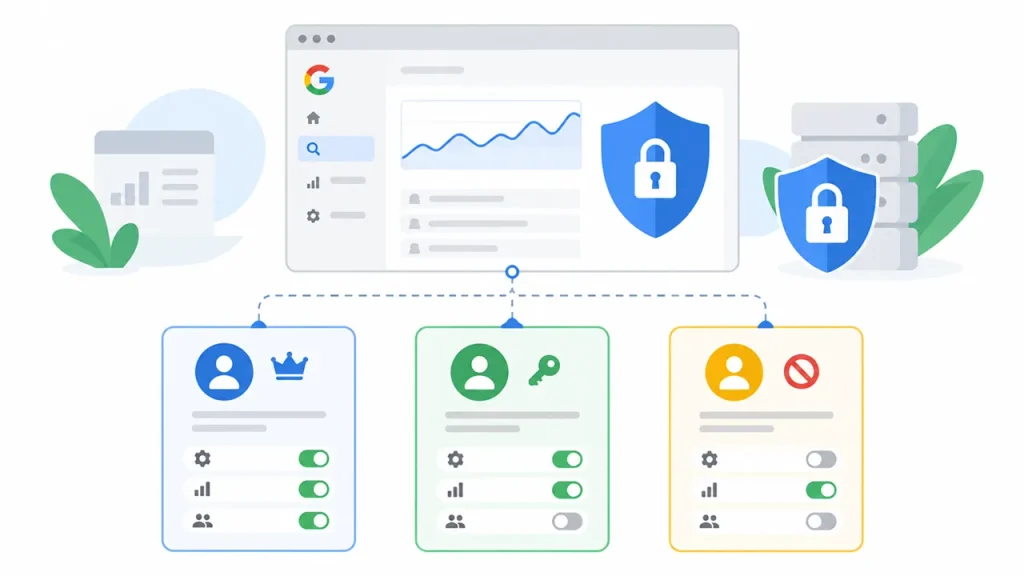
プロパティの作成完了後、企業の実務運用において最初に行うべきが、安全なアクセスコントロール(権限付与)の設定です。
一人でサイトを管理している場合を除き、外部のWeb制作会社、SEOコンサルタント、社内のライターなどに適切なレベルの権限を割り当てます。
Search Consoleの左側メニュー最下部にある「設定」をクリックし、表示された画面から「ユーザーと権限」を開きます。
右上にある「ユーザーを追加」ボタンを押し、追加したい担当者のGoogleアカウント(メールアドレス)を入力します。主な権限は以下の3区分として整理でき、セキュリティポリシーに応じた適切な選択が求められます。
| 権限区分 | 実行可能な操作範囲 | 付与すべき対象者 |
|---|---|---|
| オーナー(所有者) | 全データの閲覧、設定変更、ユーザー管理などの操作。なお、プロパティの削除操作はサイト自体やGoogleの検索インデックスを消去することではありません。 | 社内のWeb事業責任者、サイトドメインの最終保持者のみ(1〜2名に限定)。 |
| フルユーザー | ほぼすべてのレポート閲覧、URL検査、インデックス登録リクエスト、サイトマップ管理など。ユーザーの権限付与・管理はできません。 | 社内のWeb運用担当者、メインで業務を委託しているSEOコンサルタントや制作会社。 |
| 制限付きユーザー | 多くのレポートの閲覧など、限定された機能を利用できます。アクセスできるレポートや操作には制限があり、すべての設定変更が可能なわけではありません。 | データ分析のみを行う外部アナリスト、記事執筆を担当する外部ライター、経営層。 |
特に注意すべきは「所有者権限」の乱用です。
外部の業者に易々とオーナー権限を付与してしまうと、将来的に契約が終了した際やトラブルが発生した際に、意図しないユーザー管理の変更や、契約終了後のアクセス権限の管理漏れにつながるおそれがあります。
所有者権限は自社のアカウントで確実に保持し、運用者には原則として「フルユーザー」または「制限付きユーザー」を割り当てるのが、健全なセキュリティ運用の鉄則です。
第3章:クローラビリティを極限まで高める技術的基盤とサイトマップ戦略
プロパティの作成と権限設定が完了したら、次に行うべきは「Googleのクローラーがサイト内の重要なURLを発見しやすく、新着記事や更新情報を把握しやすい環境」を整えることです。
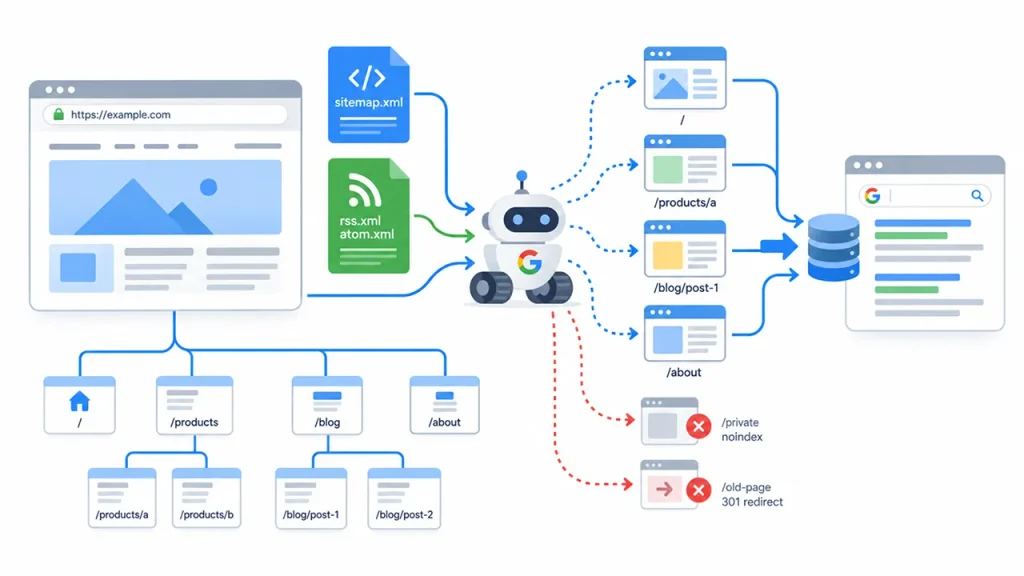
XMLサイトマップとRSS/Atomフィードの補完的な活用
Search Consoleの「サイトマップ」機能は、WordPressなどが生成したXMLサイトマップを登録し、Googleが重要なURLを発見する手助けをするものです。
必要に応じてRSS/Atomフィードも補助的に送信できます。
ただし、すべてのサイトで両方を登録する必要があるわけではなく、送信数を増やすこと自体がSEO効果を高めるわけではありません。
XML SITEMAP
サイト全体のURLを伝える「案内図」
多くのWeb担当者が送信している sitemap.xml(XMLサイトマップ)は、Googleに知らせたい正規URLを列挙し、必要に応じて各ページの重要な更新日時(<lastmod> タグ)や画像・動画の情報を記載する「URLの案内図」です。
サイトマップは特に大規模サイト、新しいサイト、複雑な構造のサイトで役立ちますが、内部リンクが適切に整った小規模サイトでは必須とは限りません。
- 1ファイルあたり最大50,000 URL
- 非圧縮時50MBまで
- 大規模サイトでは分割してサイトマップインデックスで管理
RSS / ATOM
新規・更新コンテンツを知らせる補助情報
XMLサイトマップを補完する手段の一つが、RSS 2.0 や Atom 1.0 フィードの送信です。
CMSが出力するフィードには直近に公開・更新されたコンテンツが含まれることが多く、Googleに新しいURLを知らせる補助的な情報源として利用できます。
ただし、掲載件数はCMSの設定で変わり、Googleが高頻度で取得することや即時クロールすることが保証されるものではありません。
Search Consoleへ送信するURL
Search Consoleの「新しいサイトマップの追加」の入力枠に、以下のURLをそれぞれ個別に入力して「送信」ボタンを押します。
| XMLサイトマップ | sitemap.xmlまたはプラグインが生成する全体サイトマップのURL |
|---|---|
| RSS / Atom | feedまたは rss.xml / atom.xml などのフィードURL |
送信後に確認すること
- 処理状態の列を確認します。
- 緑色の文字で「成功しました」など、正常に取得されたことを示す状態になっているかを確認します。
- 表示は画面や言語によって異なる場合があります。
どちらの形式でも、送信したという事実はGoogleにクロールやインデックス登録を義務付けるものではありません。XMLサイトマップを適切に保守し、必要に応じてRSS/Atomを併用することは、URLの発見を助ける実務上の選択肢です。
記事の検索結果への反映速度は、サイトの状態やGoogle側の判断などにも左右されます。
サイトマップ運用における技術的落とし穴と解消策
サイトマップを送信しているにもかかわらず、サイトマップのステータスが「エラー」などになる場合、送信先URL、アクセス制限、XMLの形式、サーバーの応答状況などを確認する必要があります。
特に現場で多発する2つの技術的トラップとその解消策を解説します。
TRAP 01
noindex・301リダイレクトURLの混入
第一のトラップは、「インデックスを拒否しているページ(noindexタグ付きページ)」や「他ページへ転送しているページ(301リダイレクト設定ページ)」がサイトマップの中に混入しているケースです。
サイトマップの本質的な定義は「Googleに対して、インデックスしてほしい高品質なページのリストを提示すること」です。
しかし、プラグインの初期設定のまま放置していると、検索結果に載せる必要のない問い合わせ完了ページ、ユーザーのマイページ、あるいは他URLへ301リダイレクトをかけた古いページのURLまでサイトマップに含まれてしまうことがあります。
サイトマップ内を確認したいURL
- noindexページ
- 301リダイレクト元URL
- 問い合わせ完了ページ
- ユーザーのマイページ
- 検索結果に載せる必要のない不要ページ
サイトマップに記載したURLが <meta name="robots" content="noindex"> によりインデックス対象外だったり、301リダイレクトで別のURLへ転送されたりすると、「検索結果に載せたい正規URLの一覧」という目的と整合しなくなります。
ただし、これだけでサイトマップ全体の信頼性が下がり、処理優先度が低下するという公式な根拠はありません。
利用しているサイトマップ生成機能の設定を確認し、noindexページ、転送元URL、不要なページが含まれていないか整理しましょう。
TRAP 02
内容がほとんど存在しないアーカイブページの乱立
第二のトラップは、「内容がほとんど存在しないアーカイブページ」の乱立とサイトマップへの混入です。
WordPress等では、記事を分類するために「カテゴリー」や「タグ」機能を使用します。
しかし、記事が1本しか入っていないタグページや、単に記事のタイトルが並んでいるだけのタグアーカイブページが数百ページ単位で自動生成され、それらがすべてサイトマップに記載されて送信される事例が後を絶ちません。
整理を検討したいページ例
- 記事が1本しか存在しないタグページ
- タイトル一覧だけのタグアーカイブ
- 検索結果に掲載する必要のない日付アーカイブ
- 独自の価値を提供しない分類ページ
こうしたアーカイブが大量に生成されると、検索ユーザーに独自の価値を提供しないURLが増え、クロールやインデックス登録状況の管理が複雑になることがあります。
ただし、薄いタグページがあるだけで機械的に「ドメイン全体の平均点」が下がるという説明は正確ではありません。
役に立つカテゴリー・タグページは検索流入の入口にもなるため、一律に除外する必要はありません。
一方、独自の価値がなく検索結果に掲載する必要のないタグや日付アーカイブは、サイトマップから外し、必要に応じてnoindex設定を検討します。
注意:サイトマップから外すだけではインデックス登録を禁止できない点にも注意してください。
次回(第2部)のご案内
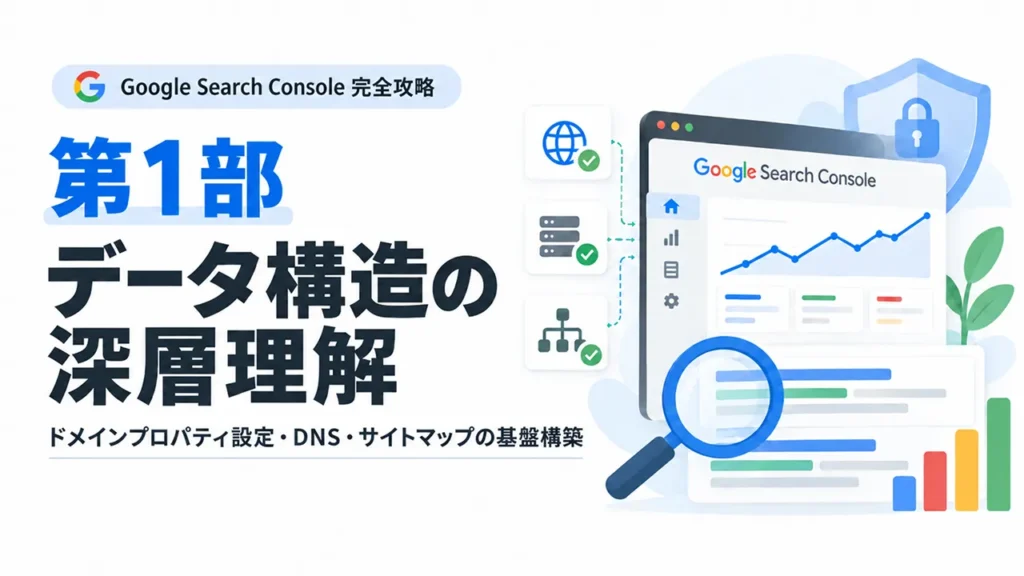
本マニュアルの第1部では、Search Consoleの根本的な動作メカニズムから、プロフェッショナルなドメインプロパティのDNS設定手順、安全なチーム運用を担保する権限マトリクス、そして重要なURLの発見を支援するサイトマップ戦略について解説しました。
これにより、検索エンジンの状態を適切に把握し、改善に役立つデータを蓄積するための技術的な土台を整えられます。
続く【第2部】では、いよいよWebサイトのアクセス数や検索順位の改善につなげるための「実践分析・リライト編」へと突入します。
・検索パフォーマンス画面の極限解析(4大指標の相関関係と、マーケターを惑わす「平均順位の罠」の暴き方)
・伸びしろキーワードの特定とリライト手順(掲載順位5位〜20位に潜む「宝の山」を抽出し、改善につなげる具体的なタイトル見直し・コンテンツ加筆の進め方)
・URL検査ツールの深層活用(単なるリクエスト送信ではない、ライブテストによるHTML描画とJavaScript実行エラーの解析法)
・「ページ(インデックス作成)」レポートのエラー完全解剖(現場で最も担当者を悩ませる「クロール済み – インデックス未登録」「検出 – インデックス未登録」が考えられる原因と具体的な対処法)
完全攻略マニュアルの核心となる「実務でのデータ活用手順」を、引き続き圧倒的な密度で言語化してお届けします。