ブログ記事やECサイトの商品登録で、画像サイズを1枚ずつ変更するのが面倒だと感じたことはありませんか?
スマートフォンで撮影した写真、素材サイトからダウンロードした画像、商品写真などは、それぞれ縦横のサイズが異なることがあります。
これらをWebサイトに掲載するたびに画像編集ソフトで開き、1枚ずつサイズを変更するのは手間がかかります。
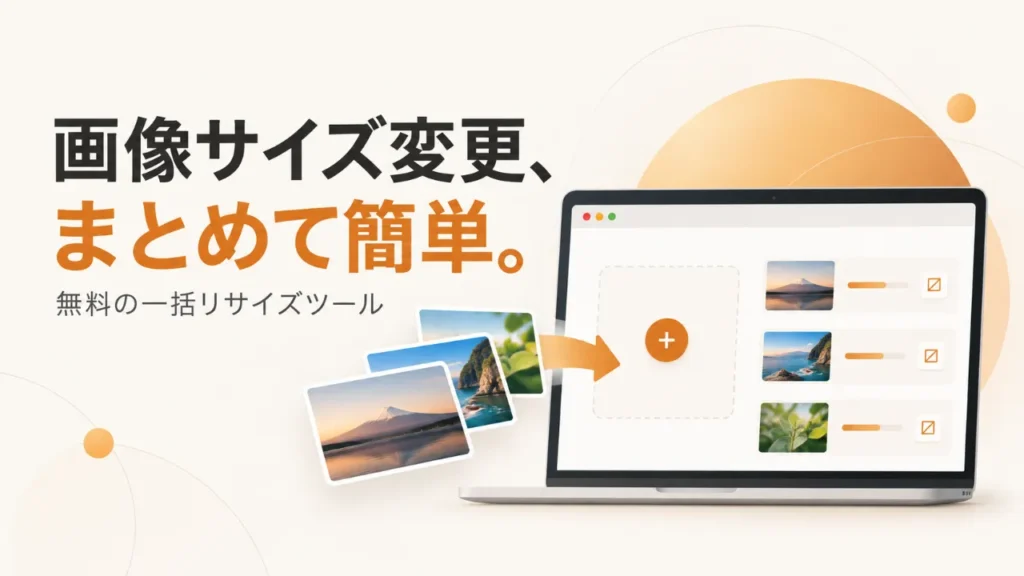
そんなときに便利なのが、複数の画像をまとめてサイズ変更できる無料の「画像一括リサイズツール」です。
今回は、ブラウザだけで利用できる「TOOLS」の一括リサイズ機能と、WordPressの記事更新やWeb制作での活用方法をご紹介します。
複数画像のサイズをまとめて変更できる無料ツール「TOOLS」
TOOLSの画像サイズ変更・一括リサイズツールは、JPEG・PNG・WebP画像をまとめてリサイズできる無料のWebツールです。
専用ソフトのインストールや会員登録は不要。ブラウザからツールを開くだけで利用できます。
例えば、サイズが異なる複数の写真を、まとめて横幅1200pxに変更するといった使い方ができます。
TOOLSの画像一括リサイズでできること
- 最大50件を一括処理:複数の画像をまとめてサイズ変更
- 横幅を指定:記事用画像を横幅1200pxなどに統一
- 長辺を指定:縦写真・横写真の長い辺を同じサイズに変更
- 倍率を指定:画像をまとめて50%などに縮小
- 縦横比を自動維持:元画像の比率を保ってリサイズ
- ZIP一括ダウンロード:処理後の画像をまとめて保存
画像はブラウザ内で処理され、TOOLSの公式ページでは画像ファイルをサーバーに送信しない方式と案内されています。
また、元画像より大きくしない設定も利用できるため、小さな画像を必要以上に拡大せずに処理できます。
画像の一括リサイズは3ステップで簡単
TOOLSの使い方はシンプルです。初めて利用する方でも、次の手順で複数画像をまとめてリサイズできます。
STEP 1|サイズ変更したい画像をまとめて追加する
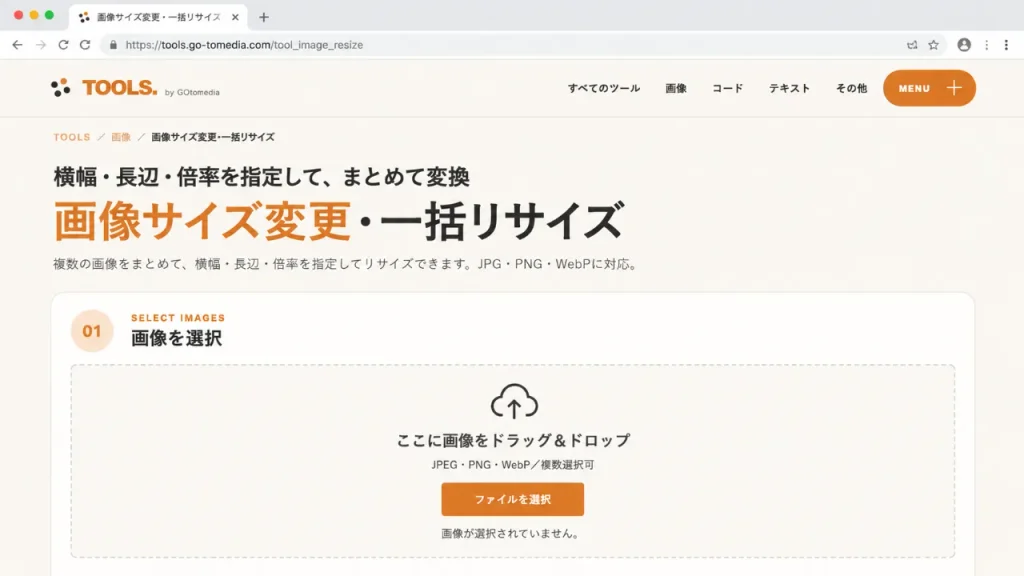
まず、画像一括リサイズツールを開きます。
サイズを変更したいJPEG・PNG・WebP画像を選択するか、画面の指定エリアにドラッグ&ドロップします。
最大50件までまとめて追加できるため、記事内の写真や商品画像を一度に準備できます。
STEP 2|変更後のサイズを指定する
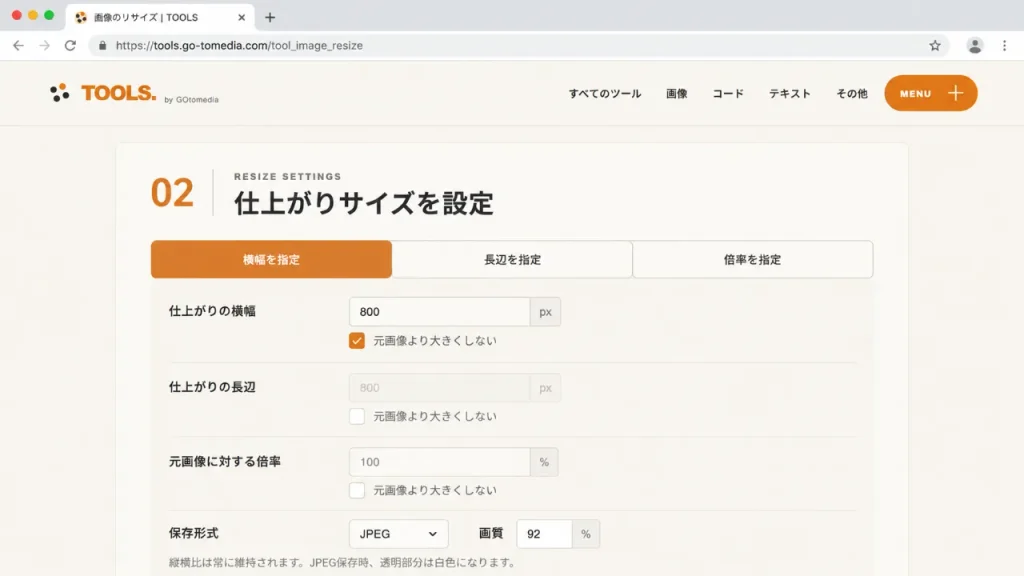
次に、仕上がりサイズを設定します。
TOOLSでは「横幅」「長辺」「倍率」の3種類から指定方法を選べます。
- 横幅を指定:記事用の画像を横幅1200pxにそろえる
- 長辺を指定:縦写真と横写真の長い辺を1920pxにそろえる
- 倍率を指定:複数画像をまとめて50%に縮小する
どの方法でも元画像の縦横比は自動的に維持されるため、縦長の写真が横長に引き伸ばされることはありません。
必要に応じて保存形式や画質も設定できます。
STEP 3|リサイズした画像をまとめてダウンロードする
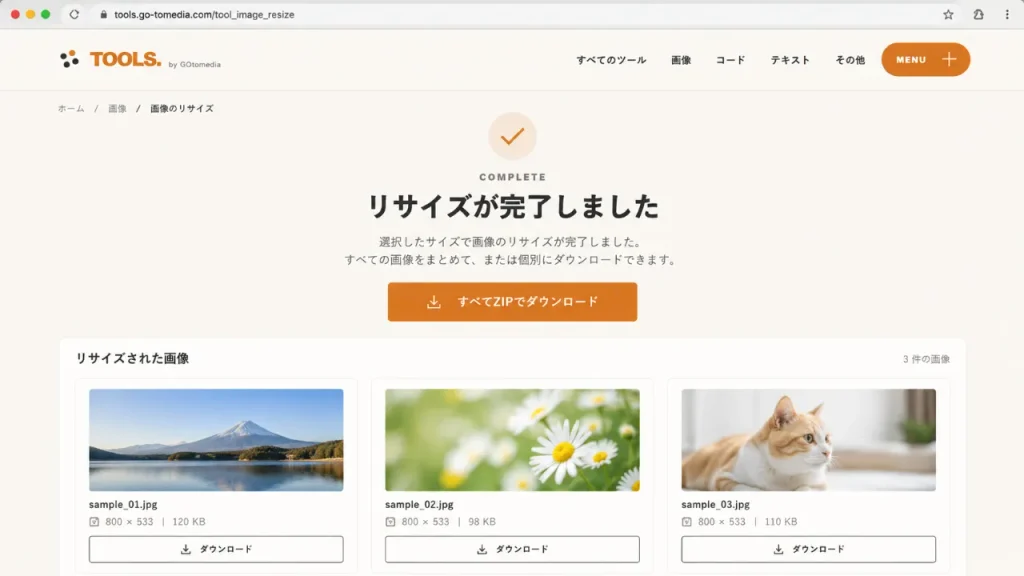
設定ができたら「画像を一括リサイズ」ボタンをクリックします。
処理が完了したら、画像を個別にダウンロードするか、ZIP形式でまとめて保存できます。
あとは仕上がりを確認して、WordPressやWebサイトにアップロードするだけです。
「リサイズ」と「クロップ」は何が違う?
画像サイズを変更する際に知っておきたいのが、「リサイズ」と「クロップ(切り抜き)」の違いです。
この2つは似ていますが、画像に対して行う処理が異なります。
| 処理方法 | できること | 利用シーン |
|---|---|---|
| リサイズ | 画像全体の縦横サイズを変更する | 写真の横幅を1200pxに縮小する |
| クロップ | 画像の一部分を切り抜く | 横長写真から正方形の商品画像を作る |
TOOLSの画像一括リサイズツールは、元の縦横比を維持しながらサイズを変更するツールです。
例えば、横長の画像と縦長の画像を両方とも横幅1200pxに変更しても、縦の長さは元画像の比率によって異なります。
そのため、すべての画像を「1200×630px」などの同じ縦横比へ切り抜きたい場合には、クロップに対応した別の画像編集機能が必要です。
TOOLSではクロップにも対応した無料TOOLも公開していますので、どちらの利用シーンにも対応しています。
WordPressの画像ブロックにも切り抜き機能が用意されており、画像の一部分を調整して表示することができます。利用できる操作はWordPressのバージョンや編集環境によって異なる場合があります。
WordPressで画像をリサイズするメリット
WordPressには、画像をアップロードすると複数のサイズを生成し、閲覧環境に合わせて画像を表示する仕組みがあります。
そのため、アップロードした大きな画像が必ず元のサイズのまま配信されるわけではありません。
それでも、記事に必要なサイズを事前に確認して画像をリサイズしておけば、元画像の保存容量を減らしたり、画像の管理をしやすくしたりできる場合があります。
また、ページ内で実際に配信される画像が必要以上に大きい場合は、適切なリサイズによって通信量を減らし、表示速度の改善につながる可能性があります。
ただし、リサイズするだけでPageSpeed Insightsのスコアや検索順位が必ず改善するわけではありません。画像以外のCSSやJavaScript、サーバーの応答速度なども関係します。
画像の高さがそろわない場合は?
記事一覧や商品一覧で画像の高さが不ぞろいになる場合は、画像そのもののサイズだけでなく、Webサイトのデザイン設定も確認しましょう。
例えば、CSSの「object-fit: cover」を使用すると、指定された表示枠に合わせて画像を表示できます。また、「object-position」を使えば、画像のどの部分を中心に表示するかも調整できます。
ただし、これらは表示方法を調整する機能であり、元画像のファイル容量そのものを減らすものではありません。
リサイズとクロップ、CSSによる表示調整を用途に応じて使い分けることが大切です。
まとめ:画像サイズの変更は無料ツールでまとめて済ませよう
Webサイトやブログに掲載する画像を、毎回1枚ずつ編集ソフトで開いてサイズ変更する必要はありません。
TOOLSの画像一括リサイズツールなら、複数のJPEG・PNG・WebP画像をまとめて追加し、横幅・長辺・倍率を指定してリサイズできます。
使い方は「画像を追加する → サイズを指定する → ダウンロードする」だけ。
ブログの画像準備、ECサイトの商品写真、Web制作時の素材整理など、日々の更新作業に活用してみてください。
画像の用途に合ったサイズを選び、必要に応じて圧縮やクロップも組み合わせながら、管理しやすいWebサイト運用を目指しましょう。