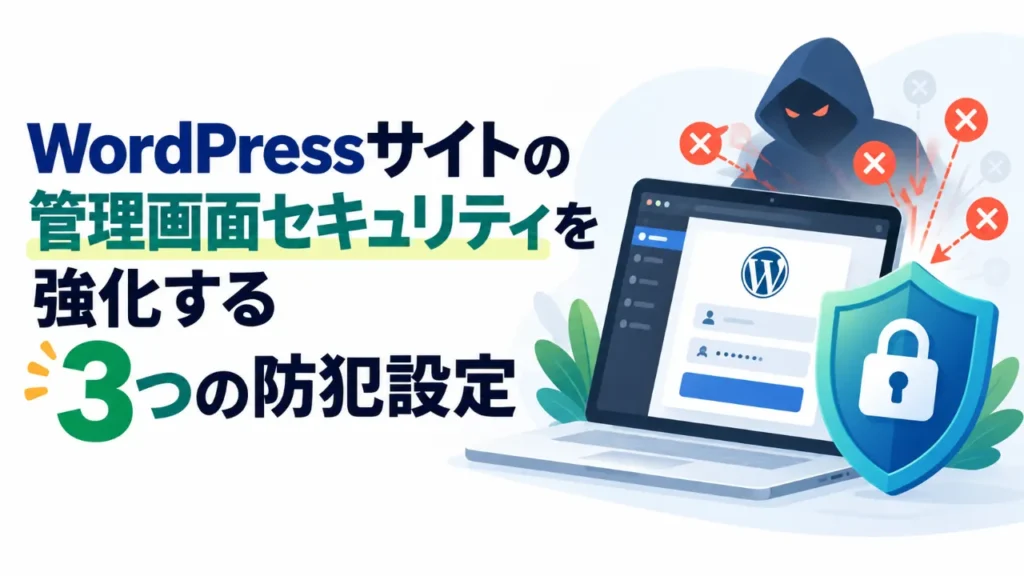
Webサイトの運用や各種設定を行うWordPressの管理画面ですが、初期状態のままインターネット上に公開し続けていないでしょうか。
ログインパスワードを複雑に設定することは重要ですが、それだけですべての不正アクセスを防げるわけではありません。WordPressのログイン画面は一般的に知られたURLでアクセスできるため、自動化された攻撃プログラム(攻撃Bot)によるブルートフォース攻撃(総当たり攻撃)やパスワードリスト攻撃の対象になる場合があります。
管理者アカウントへの不正ログインが成立すると、サイトの改ざんや情報漏洩、不審な外部サイトへのリダイレクト、不正なプログラムの設置などにつながる可能性があります。被害の状況によっては、サーバーが第三者への攻撃の踏み台として悪用されるおそれもあります。
今回は、WordPressのログイン画面が攻撃対象となる理由を整理したうえで、「ログインURLの変更」「Webサーバーレベルでのアクセス制限」「強固なアカウント管理と2要素認証」という3つの防犯設定について、具体的な導入方法と注意点を解説します。
なぜ初期状態の管理画面は攻撃者に狙われやすいのか
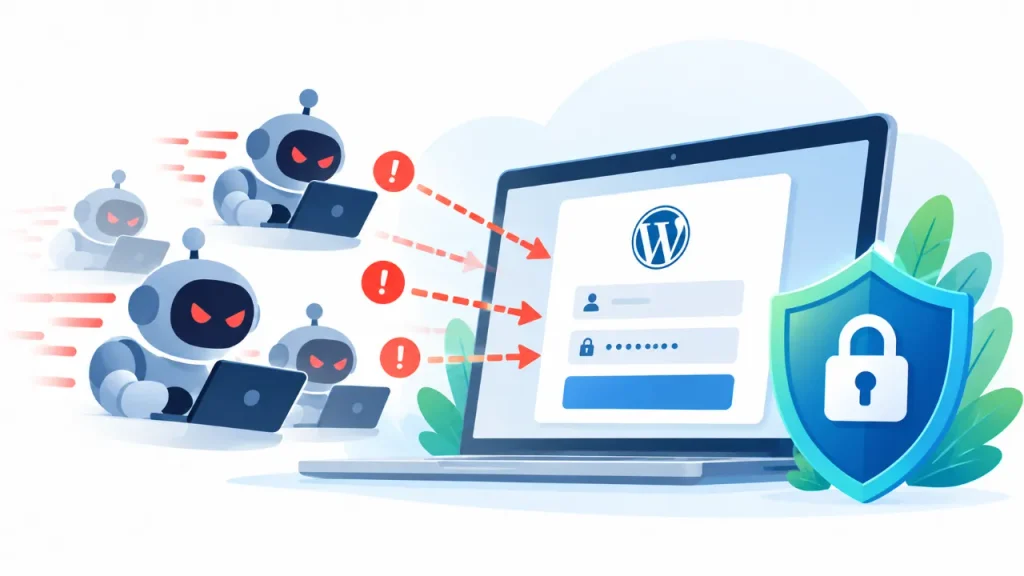
WordPressサイトに対する攻撃には、特定のサイトを狙ったものだけでなく、自動化された攻撃Botによって多数のWebサイトへ機械的にアクセスを試みるものもあります。
初期状態のログイン画面において、特に理解しておきたい点は以下の2つです。
ログインURLが一般的に知られている
WordPressのログインページは、通常「/wp-login.php」に設置されています。また、ログインしていない状態で「/wp-admin/」にアクセスすると、通常はログインページへリダイレクトされます。
これらはWordPressの標準的なURLとして広く知られているため、攻撃Botがログイン画面へのアクセスを試みる際にも利用されます。
ただし、ログインページのURLが公開されていること自体が、直ちにセキュリティ上の欠陥を意味するわけではありません。重要なのは、アクセス可能なログイン画面に対して、適切な認証保護と不正ログイン対策が行われているかどうかです。
連続した試行攻撃(ブルートフォース攻撃)への備え
ブルートフォース攻撃は、多数のパスワード候補を繰り返し入力し、ログイン認証の突破を試みる攻撃です。また、過去に流出したIDとパスワードの組み合わせを利用するパスワードリスト攻撃もあります。
WordPress本体には、標準状態でログイン失敗回数に応じた自動ブロック機能が一律に備わっているわけではありません。ただし、利用しているホスティングサービスやセキュリティプラグインによっては、すでに保護機能が提供されている場合もあります。
大量のログイン試行は、認証情報が推測されるリスクを生むだけでなく、サーバーに負荷をかける場合もあります。そのため、ログイン試行回数の制限、多要素認証、アクセス監視などを組み合わせることが重要です。
設定① プラグインを活用したログインURLの変更手順
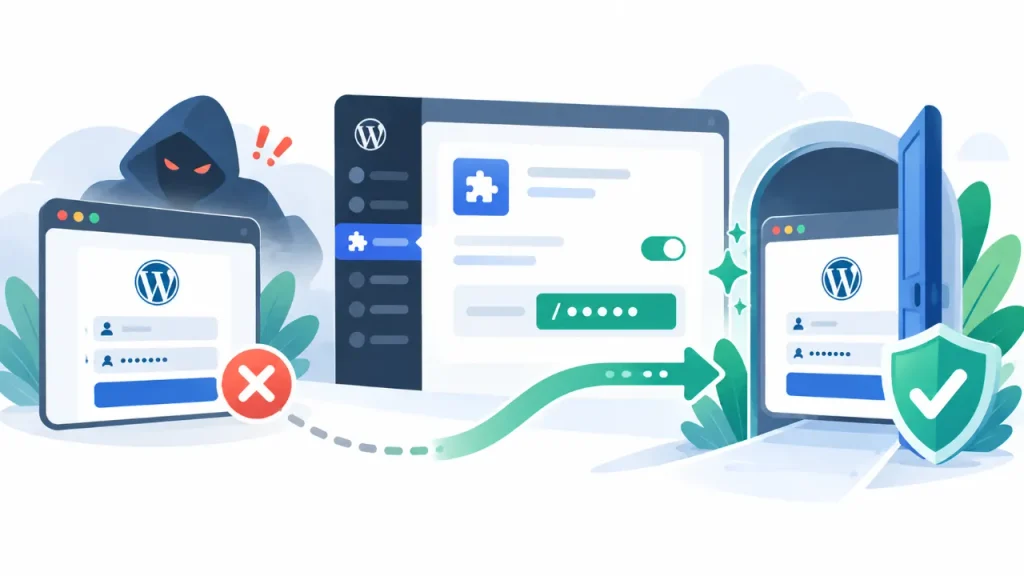
標準のログインURLを狙った機械的なアクセスを減らす補助的な対策として、ログインページのURLを変更する方法があります。
国産のセキュリティプラグイン「SiteGuard WP Plugin」では、WordPress本体のプログラムを直接書き換えずにログインページのURLを変更できます。
ただし、ログインURLの変更だけで攻撃を根本的に遮断できるわけではありません。認証情報が漏洩した場合や、別の認証経路が存在する場合には、この対策だけでは十分な防御にならない点を理解しておきましょう。
SiteGuard WP Pluginの仕組みと導入ステップ
SiteGuard WP Pluginには、WordPressの標準ログインページ「/wp-login.php」のURLを変更する機能があります。
公式マニュアルによると、プラグインをインストールして有効化すると、通常は「login_」に5桁の乱数を組み合わせたログインページ名が自動的に設定されます。
- WordPress管理画面の「プラグイン」から「新規プラグインを追加」を開き、「SiteGuard WP Plugin」を検索してインストール・有効化します。
- 有効化後、管理画面の「SiteGuard」→「ログインページ変更」を開き、設定されたログインページ名とURLを確認します。
- 任意のログインページ名に変更する場合は、「変更後のページ名」に推測されにくい文字列を入力します。
- 必要に応じて「管理ページからログインページへリダイレクトしない」などの設定を確認します。
- 新しいログインURLを安全な場所に記録し、設定を保存します。
なお、Nginx環境や.htaccessを利用できないApache環境では、変更後のログインページURLの末尾に「.php」が追加される場合があります。実際のURLは必ずプラグインの管理画面で確認してください。
設定後の動作検証と運用上の注意点
設定保存後は、現在の管理者セッションを維持したまま、別のブラウザやシークレットウィンドウを使用して、新しいログインURLが正常に動作するか確認します。
- 新しいログインURLへアクセスし、ログイン画面が正常に表示されることを確認する。
- テスト用の管理者アカウントなどで、ログイン処理が正常に完了することを確認する。
- 標準の「/wp-login.php」へのアクセスが、設定した保護機能に従って処理されることを確認する。
- 「/wp-admin/」へ未ログイン状態でアクセスした際のリダイレクト動作を確認する。
- メール通知や外部サービスとの連携に影響が出ていないか確認する。
SiteGuard WP Pluginでは、設定によって「/wp-admin/」から変更後のログインページへリダイレクトされる場合があります。そのため、旧URLが必ず403や404を返すとは限りません。
また、ログインURL変更はXML-RPC経由の認証など、すべての認証経路に適用されるものではありません。必要に応じて利用している連携機能を確認し、追加のアクセス制限を検討してください。
ログインURLを忘れた場合には、SiteGuard WP Pluginが提供するログインURLレスキュー機能を利用できる場合があります。管理者のメールアドレスを適切に管理し、緊急時の復旧方法も事前に確認しておくことが重要です。
設定② .htaccessと.htpasswdを用いたBasic認証・IP制限の構築手順
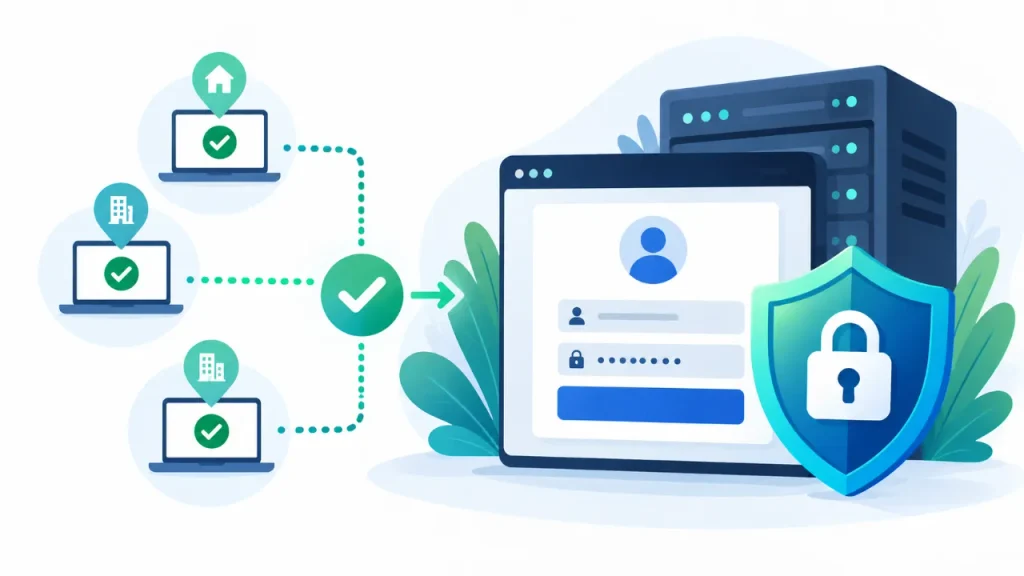
WordPressの認証機能に加えて、Webサーバーレベルでログインページへのアクセスを制限する方法があります。代表的なものがBasic認証とIPアドレス制限です。
これらは、設定条件に一致しないアクセスをWordPressのログイン処理より前の段階で制限できる場合があり、不正なログイン試行への対策として役立ちます。
ただし、以下の設定例はApache HTTP Server 2.4で、必要なモジュールと.htaccessの設定権限が利用できる環境を前提としています。Nginx単独の環境や、一部のレンタルサーバーではそのまま利用できません。
また、SiteGuardなどでログインURLを変更している場合、Webサーバー設定との組み合わせによって動作が異なります。必ず利用中のサーバー環境に合わせて検証してください。
Basic認証の構築手順(.htpasswdの作成と設置)
Basic認証は、Webサーバー側でユーザー名とパスワードによる追加認証を求める仕組みです。WordPressのログイン認証に加えて利用することで、ログイン画面へのアクセスにもう一段階の認証を設けられます。
ただし、Basic認証はHTTPSでの利用を前提としてください。HTTP通信では認証情報が盗聴される危険性があります。
- 作業前に既存の.htaccessファイルをバックアップし、管理画面へアクセスできなくなった場合の復旧手段を確保します。
- サーバー側のhtpasswdコマンドやホスティングサービスの認証設定機能を使用して、認証情報を生成します。
- 生成した.htpasswdファイルを、原則としてWeb公開領域の外に保存します。
- Apacheで必要な認証モジュールと設定権限が利用できることを確認します。
- 以下の設定を環境に合わせて追加し、アクセス試験を行います。
Apache 2.4でwp-login.phpにBasic認証を設定する場合の例は、以下のとおりです。
<Files "wp-login.php">
    AuthType Basic
    AuthName "Restricted Area"
    AuthUserFile /path/outside/public_html/.htpasswd
    Require valid-user
</Files>
「/path/outside/public_html/.htpasswd」は説明用のパスです。実際には、サーバー上の正しい絶対パスへ置き換える必要があります。
パスの指定ミスやモジュール・権限設定の不一致がある場合、500 Internal Server Errorなどが発生する可能性があります。また、サーバー側に既存の認証設定がある場合は、それらとの組み合わせにも注意が必要です。
なお、上記はwp-login.phpに対する設定例です。SiteGuardなどによるURL変更との併用時は、変更後のログインページへのアクセスも含めて実際の保護範囲を確認してください。
固定IP環境におけるアクセス制限の記述
社内ネットワークなどの接続元グローバルIPアドレスが固定されている場合は、許可したIPアドレスからのみログインページへアクセスできるようにする方法もあります。
Apache 2.4では、IPアドレスによるアクセス制限に「Require ip」を使用します。古いApache 2.2向けの「Order」「Deny」「Allow」を用いた設定は、現在の構成では推奨されません。
Apache 2.4でwp-login.phpへの接続元IPを制限する例は、以下のとおりです。
<Files "wp-login.php">
    Require ip 203.0.113.10
</Files>
「203.0.113.10」は文書用の例示アドレスです。実際の運用では、許可する社内ネットワークや管理者のグローバルIPアドレスに置き換えてください。
複数の固定IPアドレスを許可する場合は、環境に応じて複数指定することもできます。
ただし、IP制限には注意点があります。接続元IPアドレスが変更されたり、VPNやCDN・リバースプロキシを利用していたりすると、想定どおりの接続元判定ができない場合があります。
特にCDNやリバースプロキシを利用する場合、Webサーバーが認識するIPアドレスが実際の利用者ではなく、プロキシ側のIPアドレスになることがあります。正しい接続元IPを判定できる構成を確認したうえで適用してください。
また、Basic認証とIP制限を組み合わせる場合、設定の書き方によっては「認証に成功するか、許可IPであればアクセスできる」というOR条件になる場合があります。両方の条件を必須にしたい場合は、Apacheの認可設定を正しく組み合わせる必要があります。
設定ミスによるログイン不能や、意図しないアクセス許可を避けるためにも、サーバー環境を理解した管理者が適用し、許可IPと非許可IPの両方から動作を検証することが重要です。
設定③ アカウント管理と多要素認証による防御強化
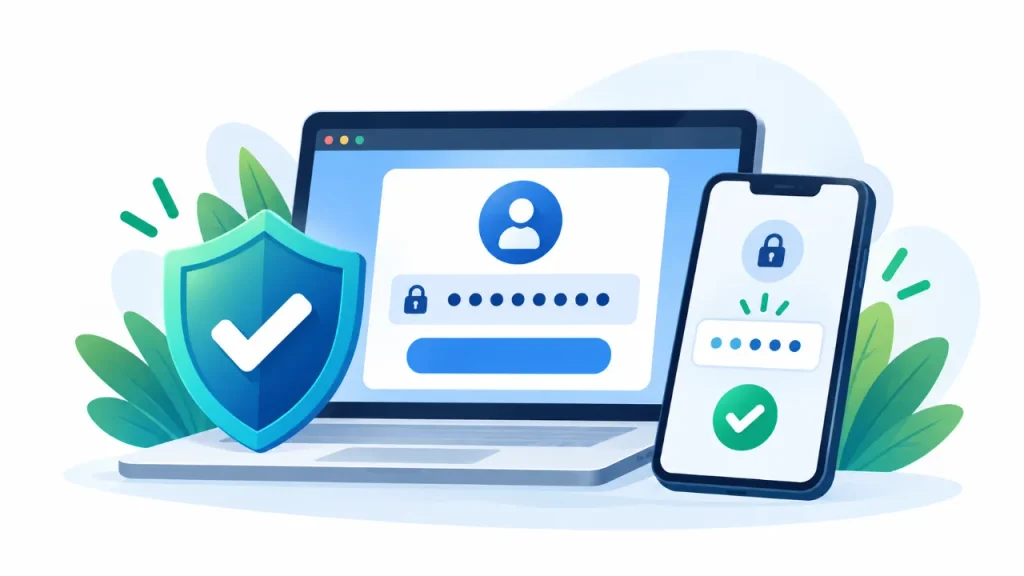
ログインURLの変更やWebサーバーレベルのアクセス制限に加えて、特に優先したいのがアカウント管理と多要素認証です。
認証情報の漏洩や使い回しによる不正ログインを防ぐためには、ログインページの場所を変更するだけでなく、アカウントそのものの保護を強化する必要があります。
強固なパスワードポリシーとアカウント分離
WordPressの管理者アカウントでは、推測されにくいパスワードと適切な権限管理が重要です。
- 「admin」など、推測されやすいユーザー名の使用を必要に応じて見直す。
- ほかのサービスと使い回していない、十分な長さのパスワードを設定する。
- 実務上の目安として、パスワードマネージャーで生成した16文字以上のランダムなパスワードなどを検討する。
- 複数人で同じ管理者アカウントを共有せず、担当者ごとにアカウントを発行する。
- 担当業務に必要な範囲の権限だけを付与する。
- 退職者や契約終了した外部担当者のアクセス権限を速やかに見直す。
パスワードは、単に大文字・小文字・数字・記号を組み合わせれば安全になるわけではありません。十分な長さがあり、推測されにくく、ほかのサービスで使い回していないことが重要です。
また、ユーザー名の変更は補助的な対策であり、ユーザー名を隠すことだけで不正ログインを防げるわけではありません。
2要素認証(TOTP)やパスキーの導入
管理者アカウントには、2要素認証(2FA)や多要素認証(MFA)の導入を検討しましょう。
例えば、Google Authenticatorなどの認証アプリで生成されるワンタイムコードを使用するTOTP方式では、通常のパスワードに加えて別の認証要素を求めることができます。
そのため、パスワードが第三者に知られた場合でも、それだけでログインされるリスクを抑えられます。
ただし、TOTP方式でもフィッシングなどの攻撃を完全に防げるわけではありません。偽のログイン画面などを通じて、ワンタイムコードが悪用される可能性もあります。
利用環境が対応している場合は、パスキーやセキュリティキーなど、フィッシングへの耐性が高い認証方式も選択肢になります。
WordPressでは、プラグインや外部の認証サービスを利用して、これらの機能を追加する方法があります。導入する際は、対応環境、復旧用コード、認証端末の紛失時の対応方法も確認しておきましょう。
特に複数の管理者がいる企業サイトでは、特定の担当者しか認証できない状態を避けるため、予備の認証手段や緊急時の復旧手順を整備することが重要です。
各防犯設定における防御性能と運用負荷の比較
今回紹介した3つの対策は、それぞれ防御の対象や導入条件が異なります。
各設定の特徴を以下に整理しました。
| セキュリティ対策 | 主な効果 | 注意点 |
|---|---|---|
| ログインURLの変更 | 標準ログインURLを対象とする単純なアクセスを減らせる場合がある | 認証強度自体は変わらず、別の認証経路も残る |
| Basic認証 | WordPressの認証処理とは別の追加認証を設けられる | HTTPS、サーバー構成、既存の認証設定との整合性が必要 |
| IPアドレス制限 | 許可された接続元以外からのアクセスを制限できる | IP変更やVPN・プロキシ構成によって影響を受ける |
| 強固なパスワード | 推測や使い回しによる認証突破のリスクを抑える | 漏洩やフィッシングに対する対策も必要 |
| 2要素認証・多要素認証 | パスワードだけでの不正ログインを防ぎやすくする | 認証方式に応じた攻撃リスクと復旧手段の管理が必要 |
| ログイン試行制限・監視 | 大量のログイン試行を抑制し、異常を把握しやすくする | 誤検知や正規利用者のロックアウトに注意 |
重要なのは、ログインURLを変更しただけで安心するのではなく、強固な認証、多要素認証、適切なアクセス制限、ログ監視などを組み合わせることです。
さらに、WordPress本体やプラグインの脆弱性を悪用する攻撃は、ログイン画面を通過しない場合もあります。管理画面の保護とは別に、ソフトウェアの更新管理やバックアップ、WAFなどの対策も継続する必要があります。
WordPressのセキュリティ環境構築とwp-outsourceの保守サポート
ログインURLの変更やBasic認証、IPアドレス制限は、適切に設定すれば不正アクセスのリスクを抑えるために役立ちます。
一方で、.htaccessの記述ミスや認証設定の競合などによって、管理画面へアクセスできなくなったり、サイト全体でエラーが発生したりする可能性もあります。
特に企業サイトでは、管理者だけでなく、複数の担当者や外部システムがWordPressにアクセスしている場合があります。設定変更がほかの機能に影響しないかを事前に確認することが重要です。
当サイト(wp-outsource.com)では、WordPressのセキュリティ対策や保守・運用に関するサポートを提供しています。
管理画面の認証強化やアクセス制限を検討する際は、Webサーバーの構成、既存のプラグイン、外部サービスとの連携、担当者の運用方法などを踏まえて、適切な対策を選択する必要があります。
また、定期的なバックアップやWordPress本体・プラグインの更新管理、トラブル時の復旧手順なども含めて、継続的な保守体制を整備することが大切です。
「自社サイトの管理画面を安全に運用したい」「サーバー環境に合わせたアクセス制限を導入したい」「社内に専門的な設定を行える担当者がいない」という企業様は、お気軽にご相談ください。
WordPressセキュリティ・保守サポート
管理画面のセキュリティ設定、自己判断で進めるのが不安な方へ
ログインURLの変更、Basic認証、IPアドレス制限、2要素認証などは、サーバー構成や既存プラグイン、外部サービスとの連携状況によって適切な設定が異なります。
設定を誤ると管理画面へアクセスできなくなる場合もあるため、企業サイトでは現在の環境を確認したうえで導入することが重要です。
- 管理画面の認証強化・アクセス制限
- WordPress本体・プラグインの更新やバックアップ
- 既存機能への影響を確認したうえでのセキュリティ対策
「自社サイトにどの対策が必要なのか分からない」「専門的な設定を任せたい」といった場合も、現在の運用環境を確認したうえで対応方法をご提案します。
ご相談・お見積りは無料です。現在のサイト構成やお困りの内容をお問い合わせフォームよりお知らせください。
まとめ:多層防御のセキュリティ対策で大切なWeb資産を守ろう
WordPressの管理画面セキュリティは、どれか1つの設定だけで完結するものではありません。
ログインURLの変更は標準URLを狙ったアクセスを減らす補助策として活用し、Basic認証やIP制限はサーバー環境に応じて導入を検討します。
そして、特に重要なのが、強固なパスワード、多要素認証、ログイン試行制限、適切なアカウント権限管理です。
これらの対策を組み合わせることで、不正ログインのリスクを抑えることが期待できます。ただし、管理画面の保護だけでは、WordPress本体やプラグインの脆弱性を悪用する攻撃まで防げるわけではありません。
自社サイトの管理状態を定期的に見直し、ソフトウェアの更新、バックアップ、アクセス監視なども含めた多層的なセキュリティ対策を継続していきましょう。