
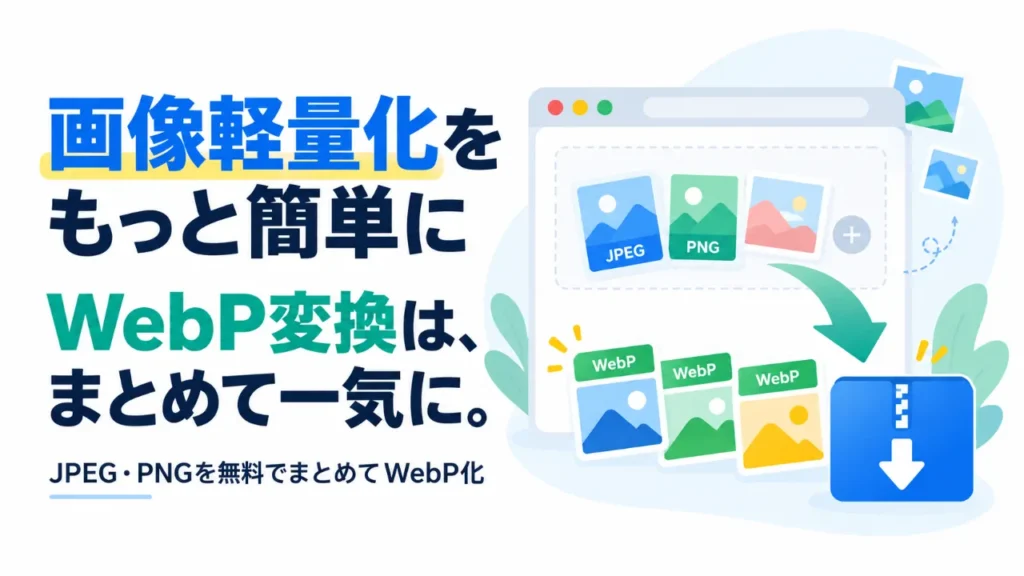
Webサイトに掲載する画像を軽くしたい。PageSpeed Insightsで画像の改善を指摘された。でも、画像を1枚ずつWebPに変換するのは面倒……。
そんな経験はありませんか?
WebPへの変換には専用ソフトが必要だと思われがちですが、実はブラウザだけで、複数の画像をまとめてWebPに変換できる無料ツールがあります。
今回は、JPEGやPNG画像を手軽にWebPへ変換できる「TOOLS」と、その使い方をご紹介します。難しい設定は必要ありません。
画像をまとめてWebPに変換できる無料ツール「TOOLS」
TOOLSのWebP画像変換ツールは、JPEG・PNG・GIF画像をブラウザ上でWebP形式に変換できる無料ツールです。
最大の特徴は、複数の画像をドラッグ&ドロップで追加して、まとめて変換できること。 画像編集ソフトを起動したり、1枚ずつ保存形式を変更したりする必要がありません。
TOOLSでできること
- 完全無料:ソフトの購入やインストールは不要
- 複数画像を一括変換:ドラッグ&ドロップでまとめて追加
- まとめてダウンロード:変換後の画像をZIP形式で保存可能
- ブラウザ内で画像を処理:画像をサーバーに送信しない方式
例えば、ブログ記事に使用する画像が10枚あっても、まとめて選択して変換できます。WordPressで記事を更新する担当者や、画像を頻繁に扱うWeb制作の現場でも便利です。
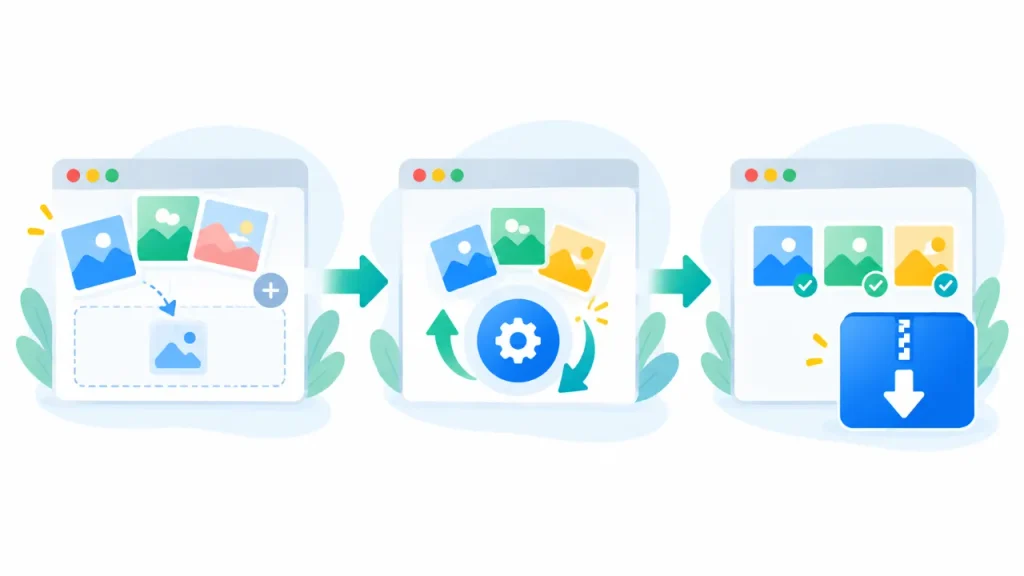
WebPへの変換方法はたったの3ステップ

TOOLSの使い方はシンプルです。初めてWebP画像を扱う方でも、次の手順で変換できます。
STEP 1|変換したい画像をまとめて追加
まず、WebP画像変換ツールを開きます。
変換したいJPEG・PNG・GIF画像を選択するか、画面の指定エリアにドラッグ&ドロップします。複数の画像をまとめて追加でき、あとから画像を追加することも可能です。
STEP 2|「WebP形式に変換」をクリック
画像を追加したら、「WebP形式に変換」ボタンをクリックします。
ブラウザ内で画像の変換処理が行われるため、別のソフトを立ち上げる必要はありません。
STEP 3|変換したWebP画像をダウンロード
変換が終わったら、完成したWebP画像をダウンロードします。
画像を個別に保存することも、ZIP形式でまとめてダウンロードすることもできます。
あとは必要に応じて画質やサイズを確認し、Webサイトにアップロードするだけです。
そもそもWebPに変換すると何がいいの?
WebPは、JPEGやPNGなどに代わる選択肢として利用されている画像形式です。
大きなメリットは、見た目の品質をできるだけ保ちながら、画像のファイルサイズを小さくできる場合があることです。
画像の容量を減らすことで、Webページで必要となる通信量を抑えられます。画像がページの読み込みを遅くしている場合には、表示速度の改善につながる可能性があります。
特にWordPressのブログ記事や企業サイトでは、アイキャッチ画像、商品写真、記事内の説明画像など、多くの画像を使用します。日頃から画像の容量に気を配ることが大切です。
ただし、すべての画像が必ず小さくなるわけではありません。変換前後のファイルサイズと画質を確認して、適切な画像を使用しましょう。
WordPressならWebP画像をそのままアップロードできる
WordPressはバージョン5.8からWebP画像を標準サポートしています。
そのため、対応するサーバー環境であれば、TOOLSで変換したWebPファイルを、従来のJPEGやPNGと同じようにメディアライブラリへアップロードできます。
画像ブロックから選択して記事に配置できるため、WebPを表示するためだけに専用プラグインを追加する必要はありません。
なお、サーバーの画像処理環境によってはサムネイル生成などに制約がある場合があります。初めて利用する際は、試しに1枚アップロードして表示を確認しておくと安心です。
PageSpeed Insightsの画像改善にも活用できる

GoogleのPageSpeed Insightsでは、ページの表示速度に関する問題を確認できます。
診断結果で画像の配信効率について改善が提案された場合、WebPへの変換は検討したい方法の一つです。
ただし、PageSpeed Insightsのスコアは画像だけで決まるわけではありません。サーバーの応答速度、CSS、JavaScriptなども関係するため、WebPに変換するだけで必ず赤字が解消するわけではない点には注意しましょう。
また、撮影した写真などは、WebP変換の前に適切な大きさへリサイズすると、さらに容量を抑えられる場合があります。
TOOLSには画像の一括リサイズツールもあるので、必要に応じて組み合わせると便利です。
まとめ:面倒なWebP変換は無料ツールでまとめて済ませよう
WebPへの変換は、専門的な画像編集ソフトがなくても行えます。
画像を1枚ずつ変換するのが面倒な場合は、複数画像をまとめて処理できる「TOOLS」を試してみてください。
使い方は、「画像を追加する → 変換ボタンを押す → ダウンロードする」だけ。
記事を更新するたびに画像変換で手間をかけるよりも、便利なツールを活用して、日々のWebサイト運用を少しでも効率化していきましょう。